
آموزش اتصال افزونه Digits به پنل پیامکی هیرو پیامک | راهنمای کامل نصب و تنظیم
در این آموزش، نحوه دانلود افزونه Digits از پنل هیرو پیامک، نصب در وردپرس، اتصال به پنل پیامکی، ایجاد توکن امنیتی و ساخت الگوی پیامک (پترن) را بهصورت کامل و مرحله به مرحله بررسی می کنیم تا بتوانید ارسال پیامکهای ورود، ثبتنام و تأیید هویت را بدون مشکل انجام دهید.
مرحله ۱: دانلود افزونه Digits از پنل هیرو پیامک
-
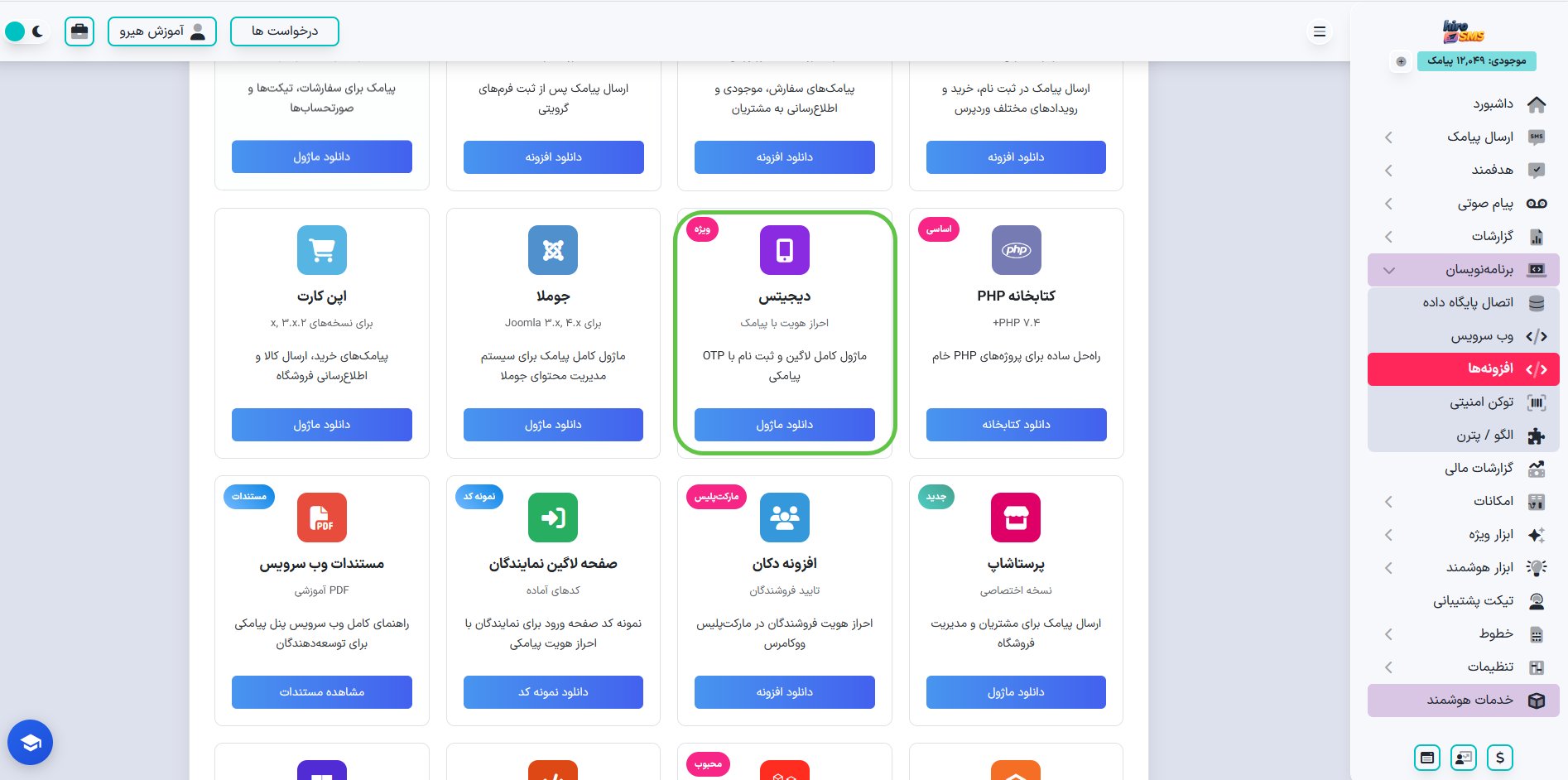
وارد پنل پیامکی هیرو پیامک شوید.
-
از منوی برنامهنویسان، گزینه افزونهها را انتخاب نمایید.
-
روی دکمه دانلود افزونه Digits کلیک کنید تا فایل افزونه دریافت شود.
مرحله ۲: نصب افزونه Digits در وردپرس
-
وارد پیشخوان وردپرس سایت خود شوید.
-
از منوی افزونهها، گزینه افزودن افزونه را انتخاب کنید.
-
روی بارگذاری افزونه کلیک کرده و فایل افزونه Digits را آپلود نمایید.
-
پس از نصب، افزونه را فعال کنید.
مرحله ۳: انتخاب درگاه و اتصال Digits به پنل هیرو پیامک
-
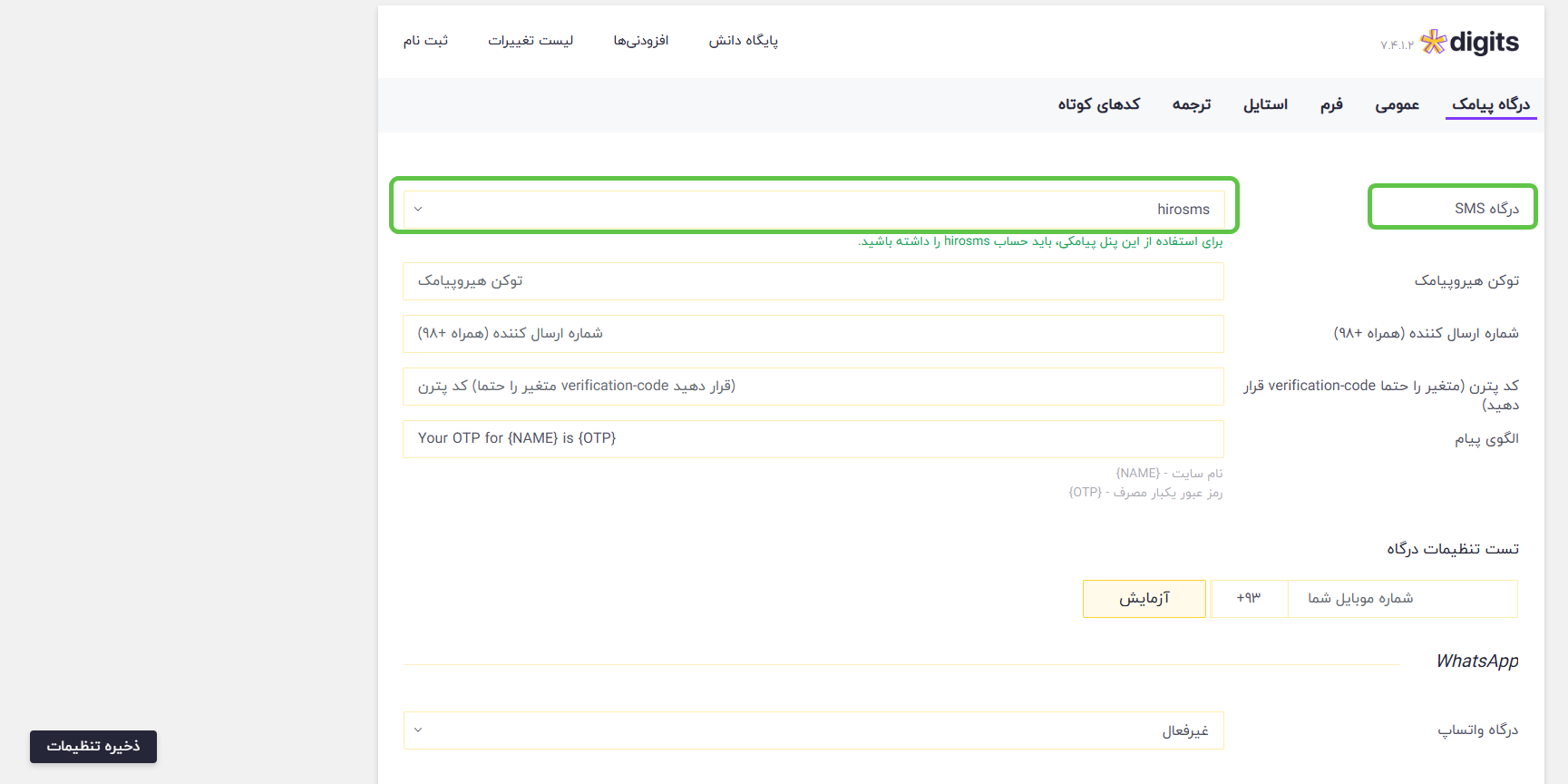
در پیشخوان وردپرس، از منوی سمت راست گزینه Digits را انتخاب نمایید.
-
وارد تب درگاه (Gateway) شوید.
-
در بخش درگاه SMS، گزینه hirosms را انتخاب کنید.
مرحله ۴: ایجاد توکن امنیتی در پنل هیرو پیامک
1.وارد پنل پیامکی هیرو پیامک شوید.
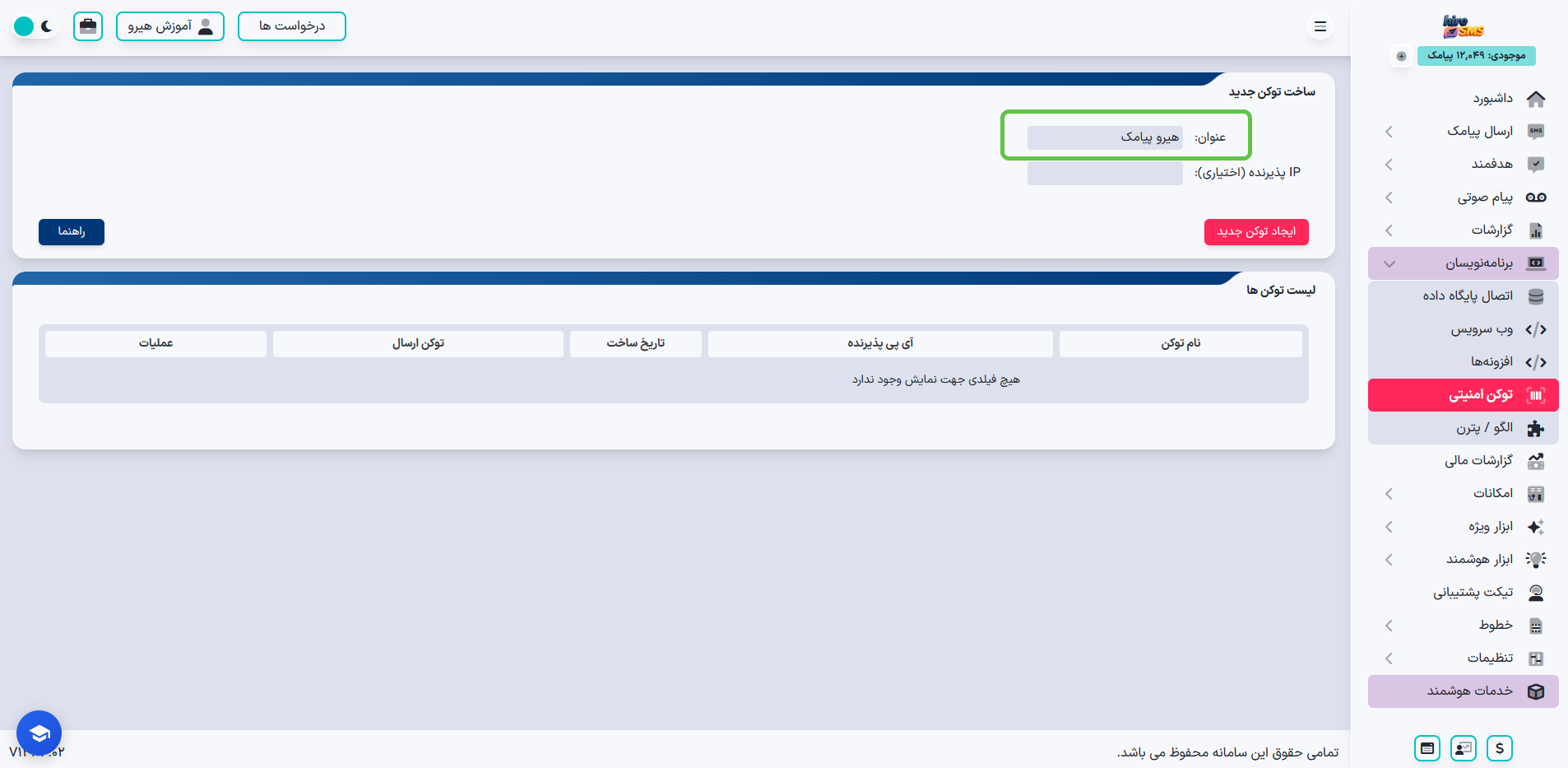
2.از منوی برنامهنویسان، گزینه توکن امنیتی را انتخاب نمایید.
3.در قسمت ایجاد توکن:
-
-
یک عنوان دلخواه برای توکن وارد کنید.
-
روی گزینه ایجاد توکن کلیک نمایید.
-
توکن ایجاد شده در بخش لیست توکن ها نمایش داده می شود.
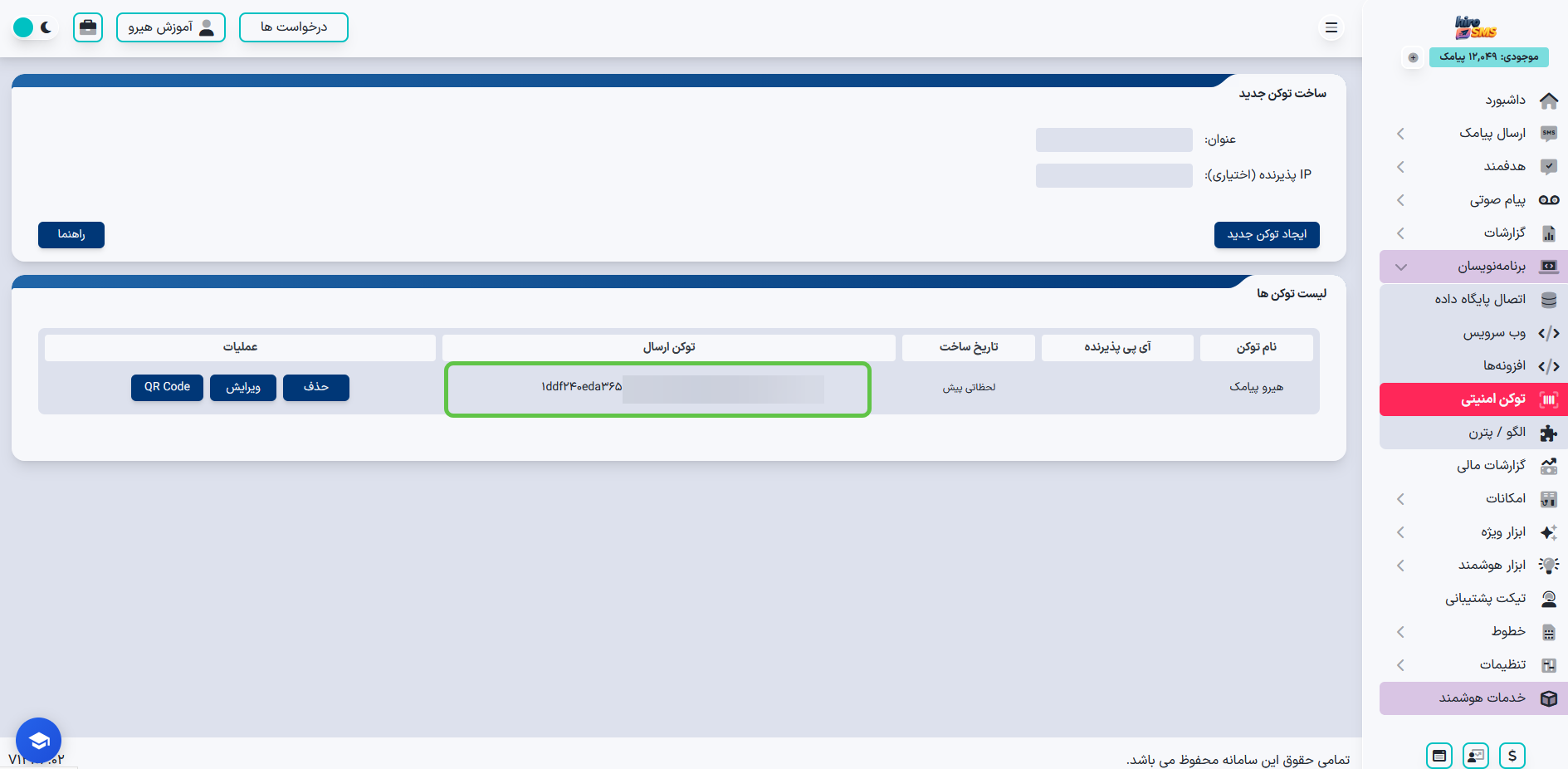
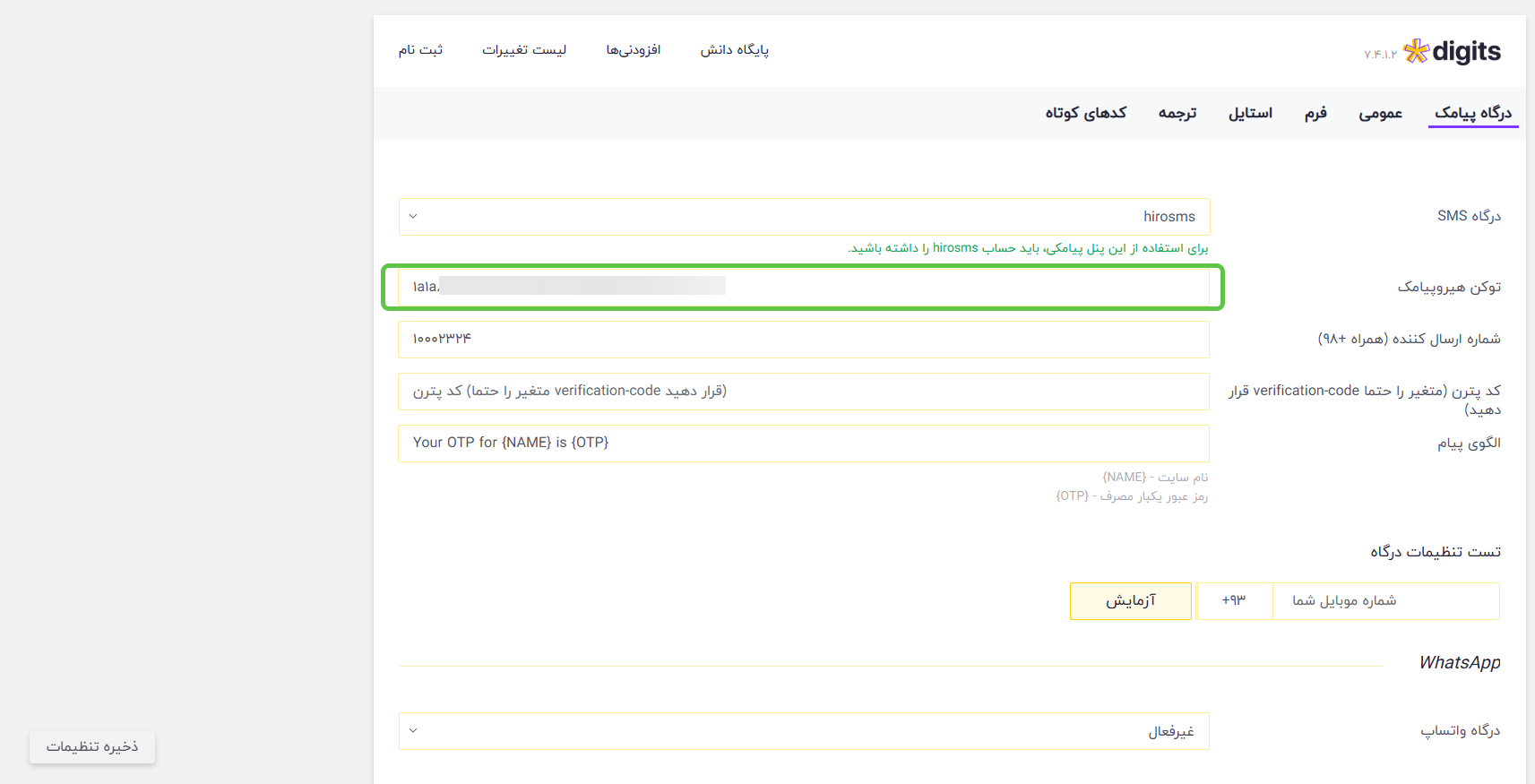
مقدار توکن ارسال (ترکیبی از حروف و اعداد) را کامل کپی کرده و در تنظیمات Digits، در فیلد توکن هیرو پیامک قرار دهید.
مرحله ۵: تنظیم شماره ارسالکننده
-
اگر قصد دارید پیامک ها به تمام شماره ها از جمله بلک لیست ارسال شوند، حتماً از خط خدماتی استفاده نمایید.
-
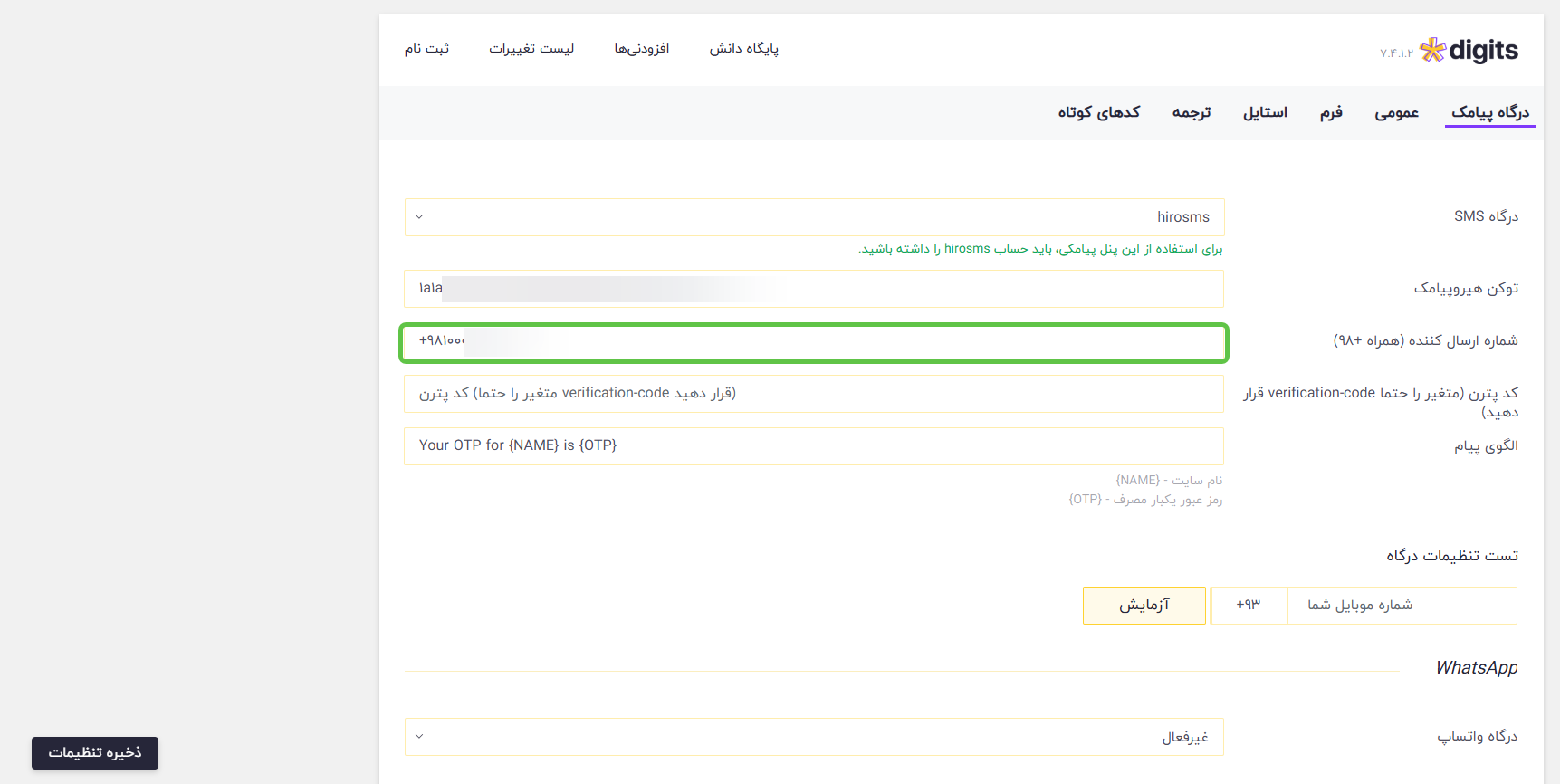
شماره ارسالکننده را با فرمت زیر وارد کنید:
توجه: وارد کردن 98+ قبل از شماره الزامی است.
مرحله ۶: ایجاد الگو (Pattern) در پنل هیرو پیامک
-
از منوی برنامه نویسان، گزینه الگو / پترن را انتخاب نمایید.
نکته مهم: ارسال پیامک از طریق الگو باعث تأیید خودکار پیام ها می شود و نیازی به تأیید دستی اپراتور در ارسال های وب سرویس نخواهد بود.
-
در بخش ایجاد الگو:
-
عنوان الگو را وارد نمایید.
-
در قسمت پارامترها، کلمه کلیدی موردنظر خود را مشخص کنید.
-
در بخش متن پیام، متن پیامک را تایپ یا کپی نمایید.
-
توجه: نیازی به درج «لغو ۱۱» نیست؛ این عبارت به صورت خودکار به انتهای پیام اضافه میشود.
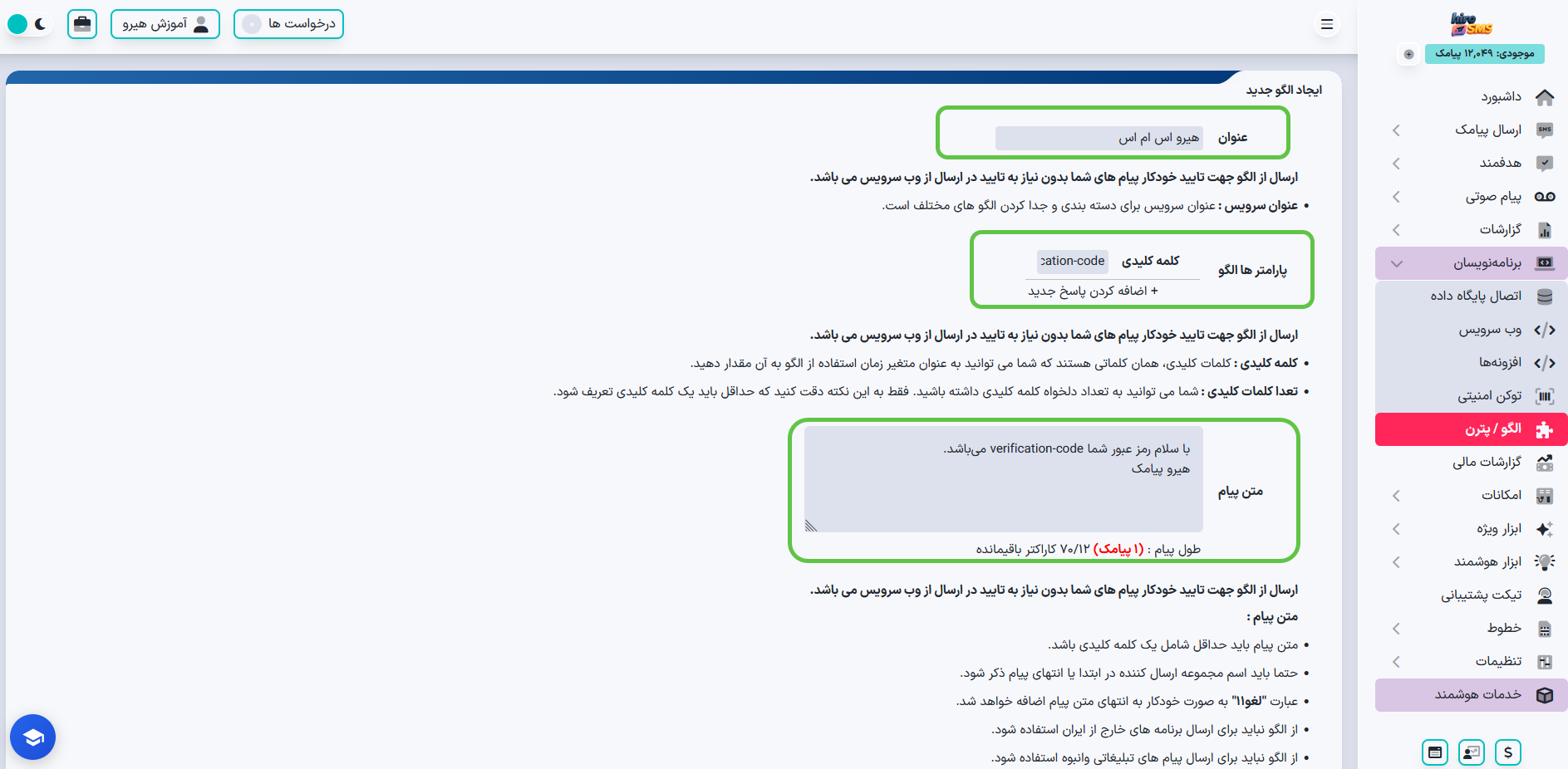
مثال متن الگو:
کلمه کلیدی (پارامتر): verification-code
-
در نهایت، روی گزینه ساخت الگو کلیک کنید.
-
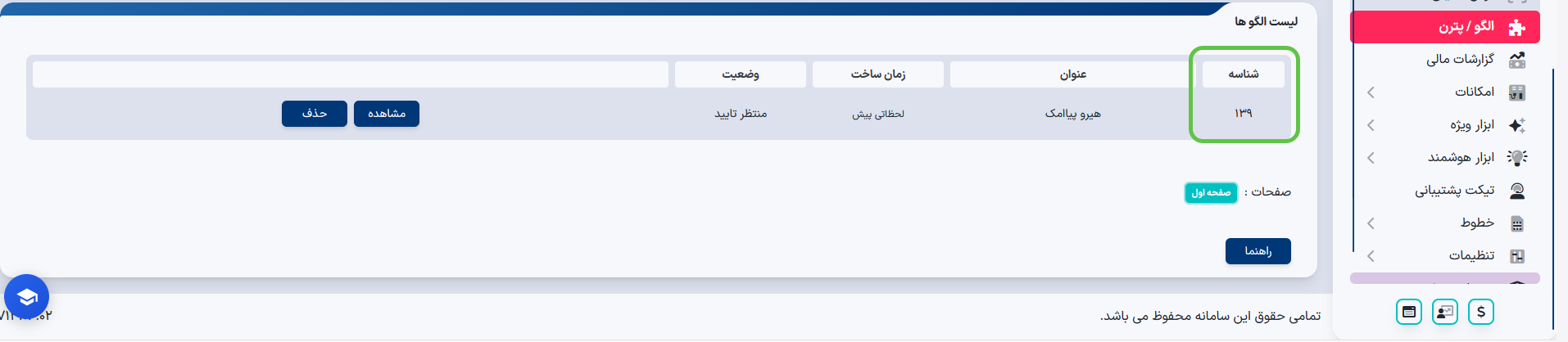
الگوی شما در انتهای صفحه، در لیست الگوها نمایش داده می شود.
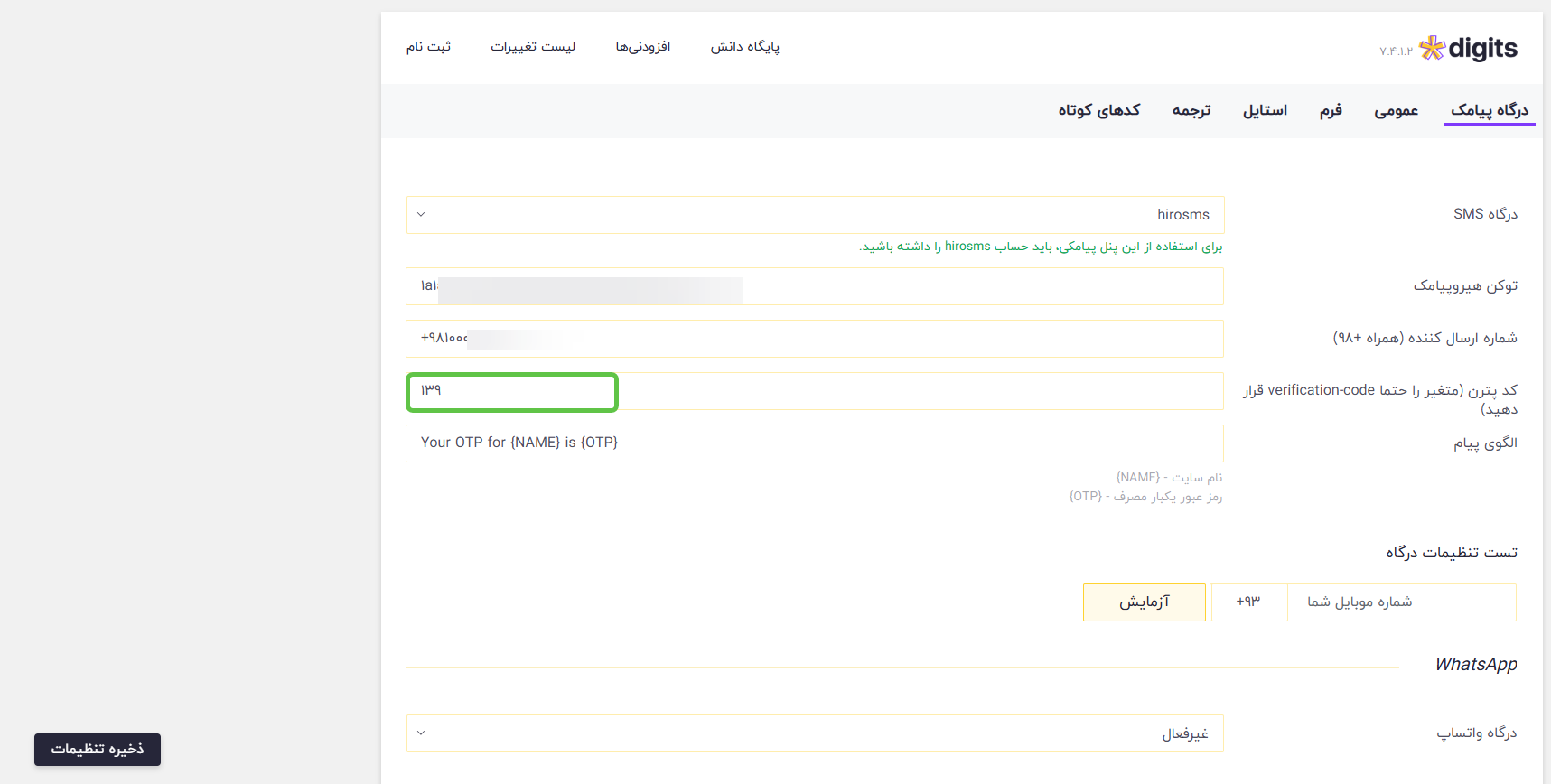
مرحله ۷: ثبت کد پترن در افزونه Digits
1.شناسه الگو (Pattern ID) ایجادشده را کپی کنید.
2.در تنظیمات افزونه Digits، این شناسه را در بخش کد پترن وارد نمایید.
3.روی ذخیره تنظیمات کلیک کنید.
جمعبندی؛ آموزش اتصال افزونه Digits به پنل پیامکی هیرو پیامک
با انجام مراحل بالا، افزونه Digits بهصورت کامل به پنل پیامکی هیرو پیامک متصل میشود و میتوانید پیامکهای ثبتنام، ورود و تأیید هویت کاربران را بهصورت خودکار، سریع و بدون نیاز به تأیید اپراتور ارسال کنید.
در صورتی که در هر مرحله نیاز به راهنمایی بیشتر داشتید یا قصد دارید تنظیمات حرفهایتری انجام دهید، تیم پشتیبانی هیرو پیامک آماده پاسخگویی به شماست. برای دریافت مشاوره با ما تماس بگیرید.
مطالب مرتبط: آموزش ارسال پیامک به بلک لیست در پنل پیامکی هیرو پیامک