
آموزش ساخت کارت ویزیت هوشمند NFC در داشبورد کارت نو
برای ساخت و ویرایش کارت ویزیت هوشمند خود، ابتدا مرورگر Chrome یا Firefox را باز کرده و وارد آدرس زیر شوید: crm.cartno.ir/login
مرحله ۱: ورود به حساب کاربری
نام کاربری و رمز عبوری که همراه کارت ویزیت برای شما ارسال شده است را وارد کنید و وارد داشبورد خود شوید.

مرحله ۲: ایجاد کارت مجازی جدید
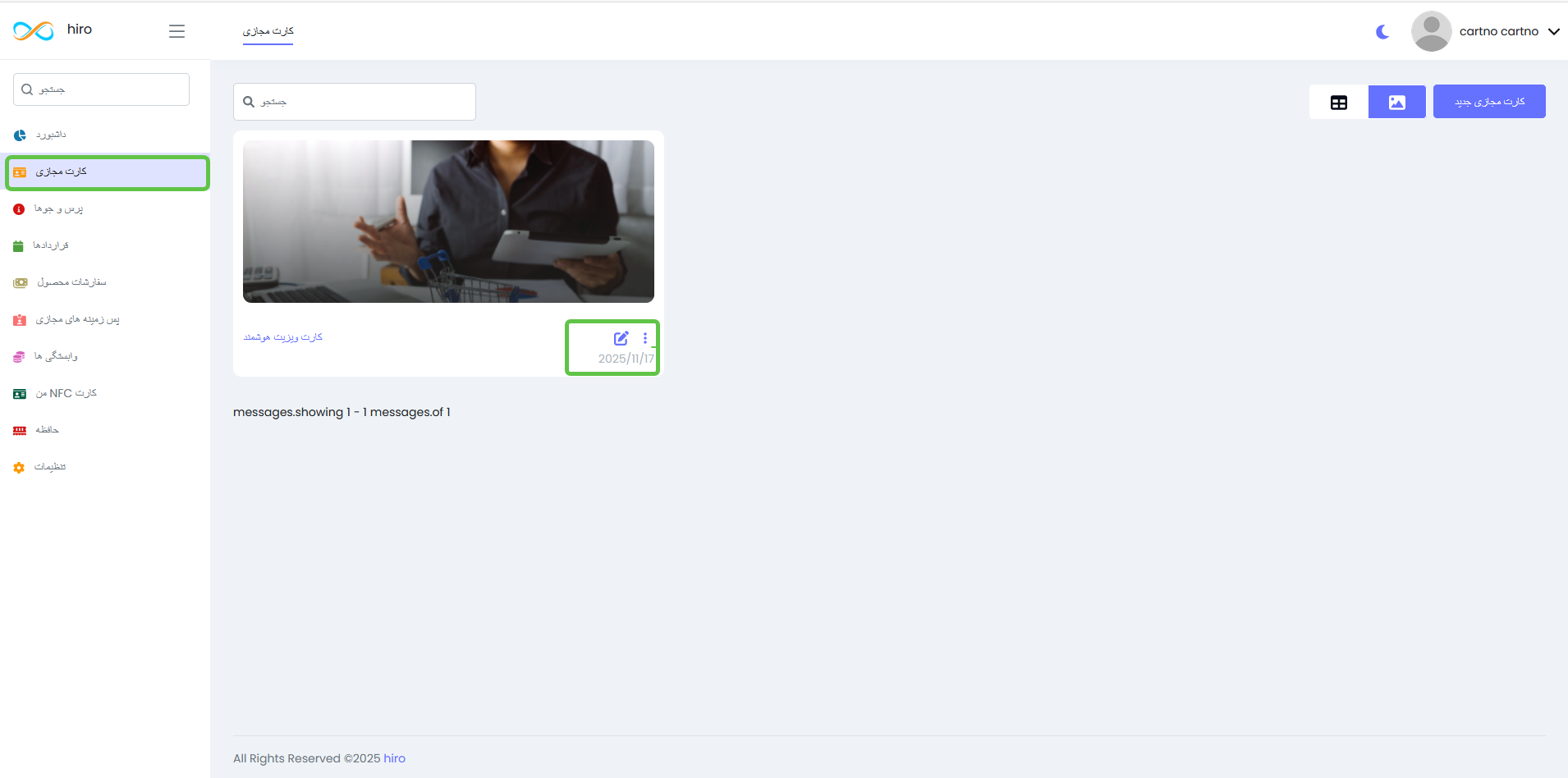
از منوی سمت چپ، گزینه «کارت مجازی» را انتخاب کنید.
توجه: هنگام ورود به حساب کاربری، یک کارت ویزیت بهصورت پیشفرض برای شما طراحی شده است. برای ویرایش همان کارت، روی آن کلیک کنید و تغییرات خود را اعمال نمایید. در صورتی که کارت ویزیت جدیدی ایجاد کنید، تغییرات برای شما اعمال نخواهد شد
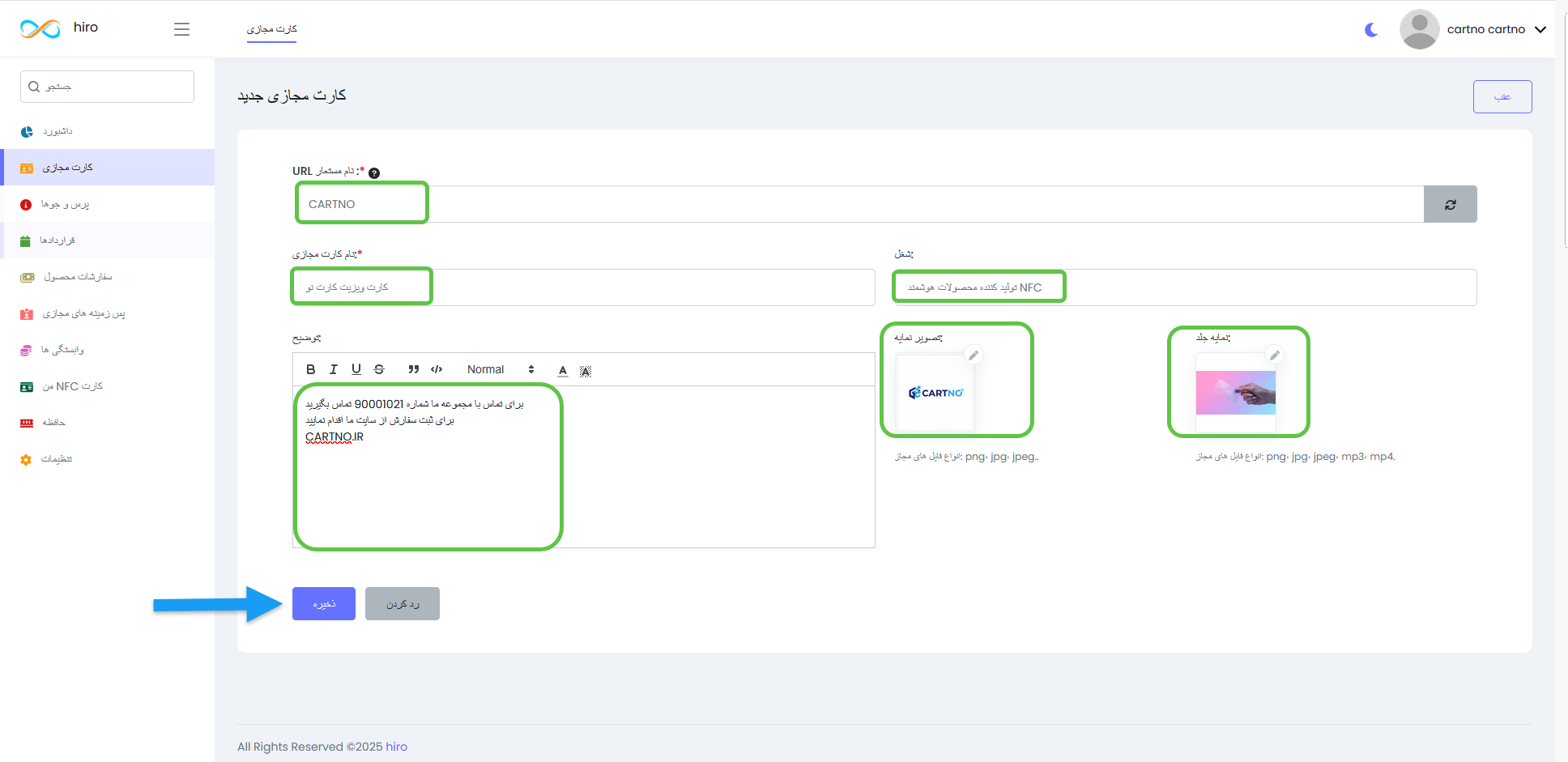
در این مرحله امکان تنظیم موارد زیر را دارید:
-
نام مستعار کارت(قابل ویرایش نمی باشد)
-
نام کارت مجازی
-
عنوان شغلی
-
توضیحات کسبوکار
-
عکس پروفایل
- عکس سربرگ (Header)
مرحله ۳: ویرایش کارت مجازی
پس از ایجاد کارت، دوباره به بخش «کارت مجازی» برگردید.
کارت ساختهشده نمایش داده میشود؛ روی دکمه «ویرایش» کلیک کنید.
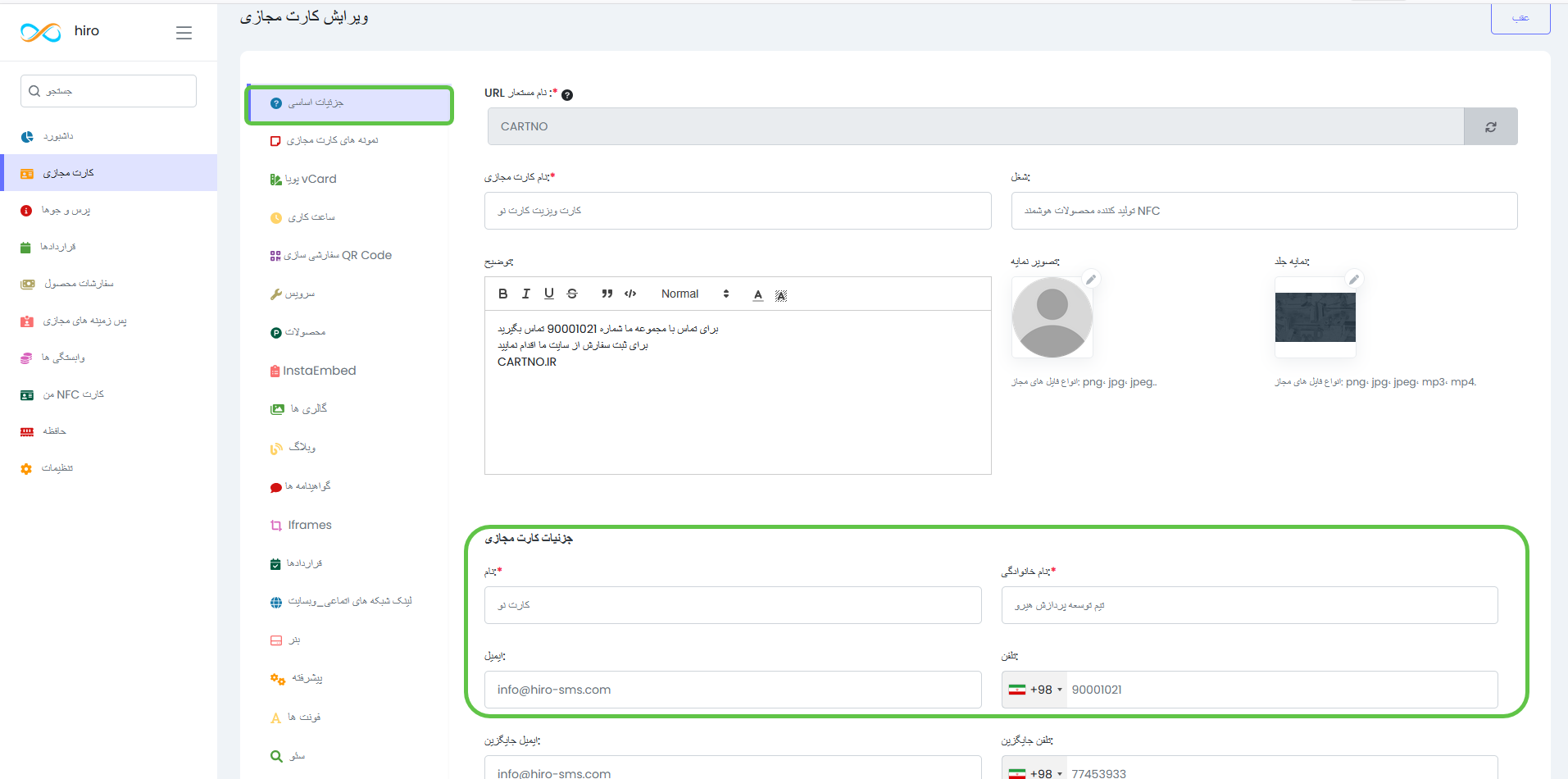
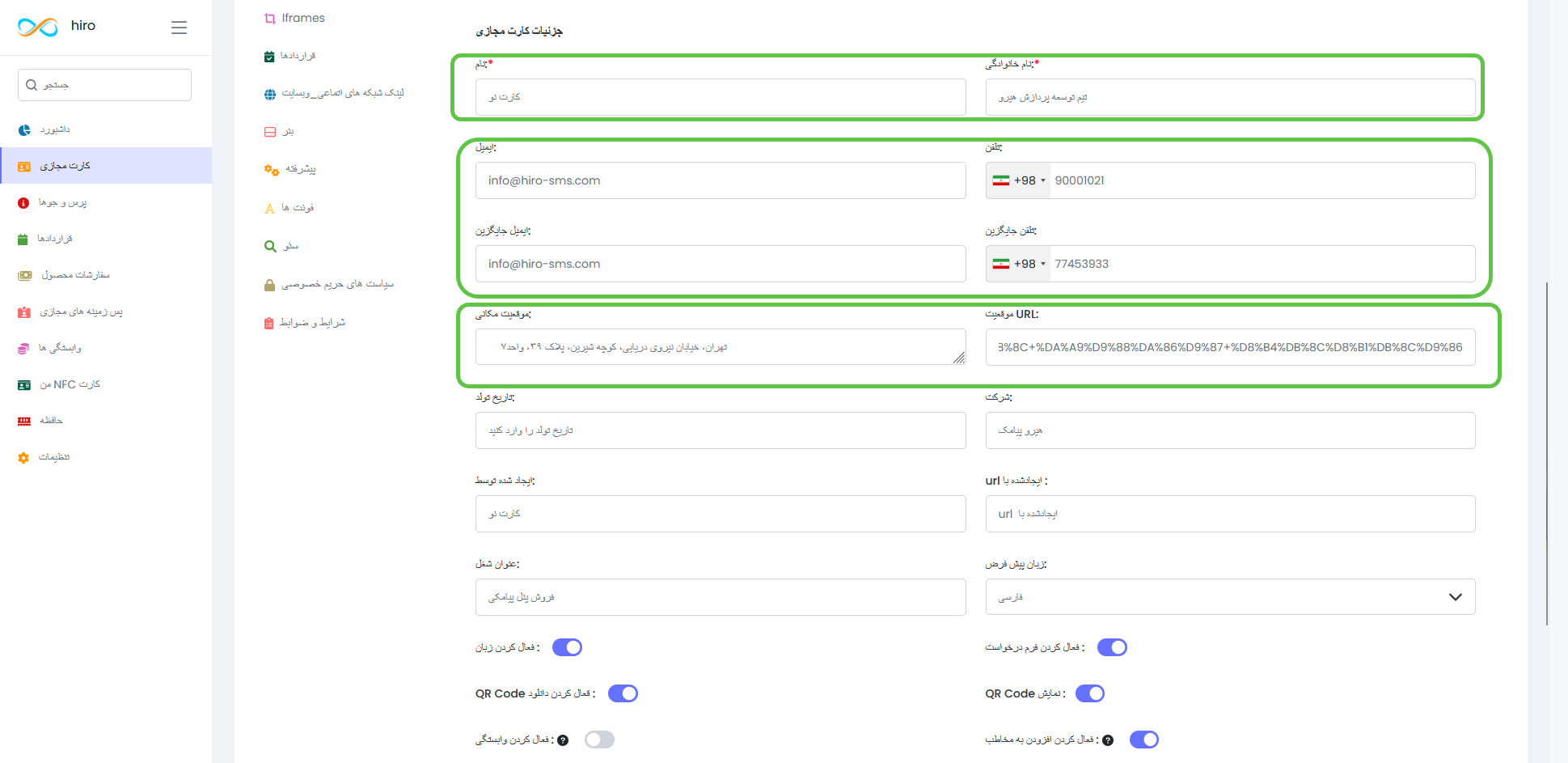
در این بخش میتوانید اطلاعات شخصی و شغلی خود مانند:
-
نام و نام خانوادگی
-
اطلاعات تماس
-
توضیحات بیشتر درباره کسبوکار
را وارد یا ویرایش کنید.
مرحله ۴: انتخاب طرح کارت (Template)
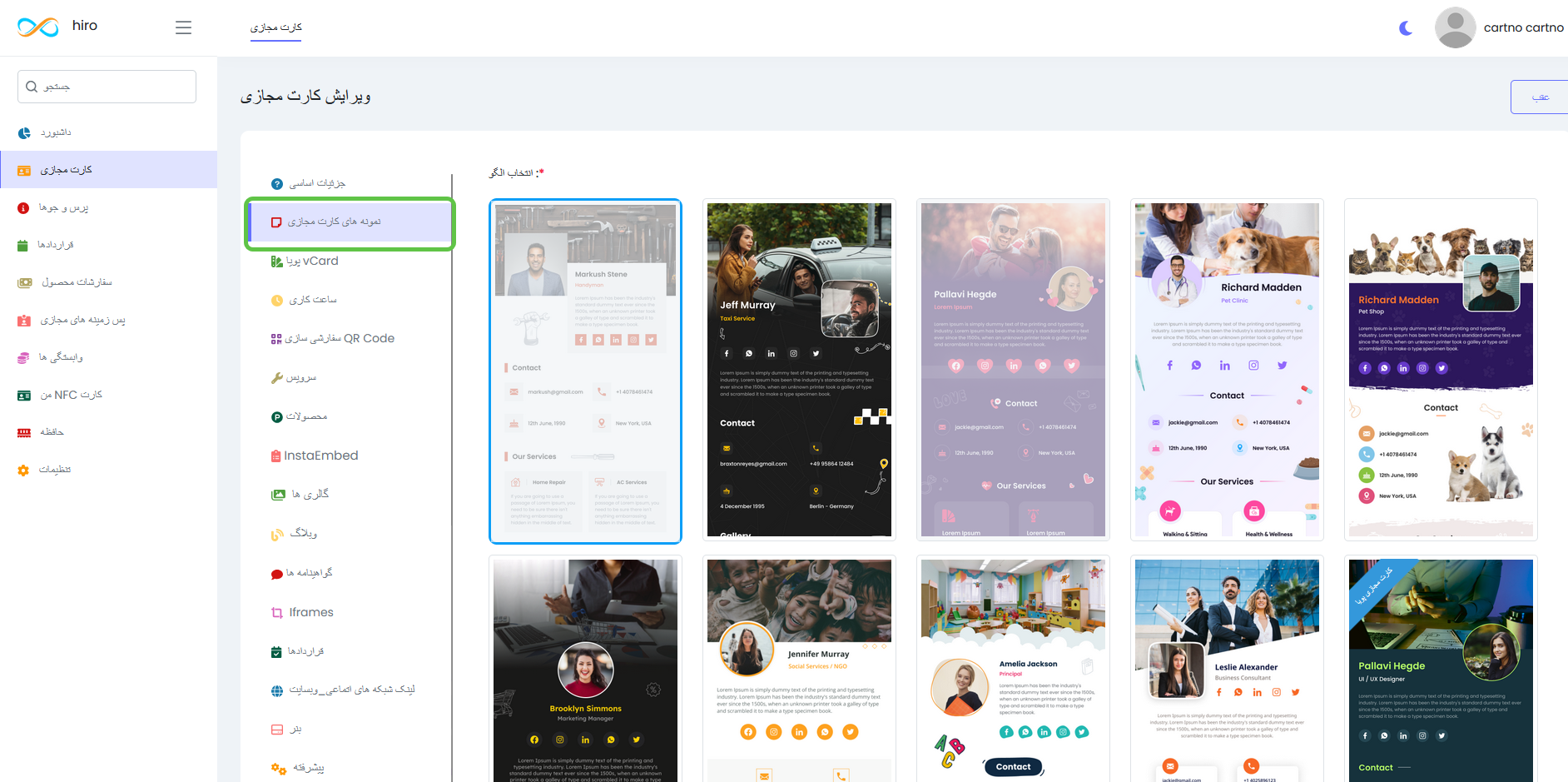
در قسمت «نمونه کارت مجازی» میتوانید یک قالب یا الگوی ظاهری برای کارت دیجیتال خود انتخاب کنید؛ این قالب همان ظاهر کارت است که کاربران مشاهده خواهند کرد.
مرحله ۵: طراحی ویکارت (vCard)
در این قسمت میتوانید ظاهر کارت را به سلیقه خود تغییر دهید:
-
رنگ پسزمینه
-
رنگ متنها
-
رنگ و استایل دکمهها
این بخش برای شخصیسازی کامل کارت شما استفاده میشود.
مرحله ۶: تعیین ساعات کاری
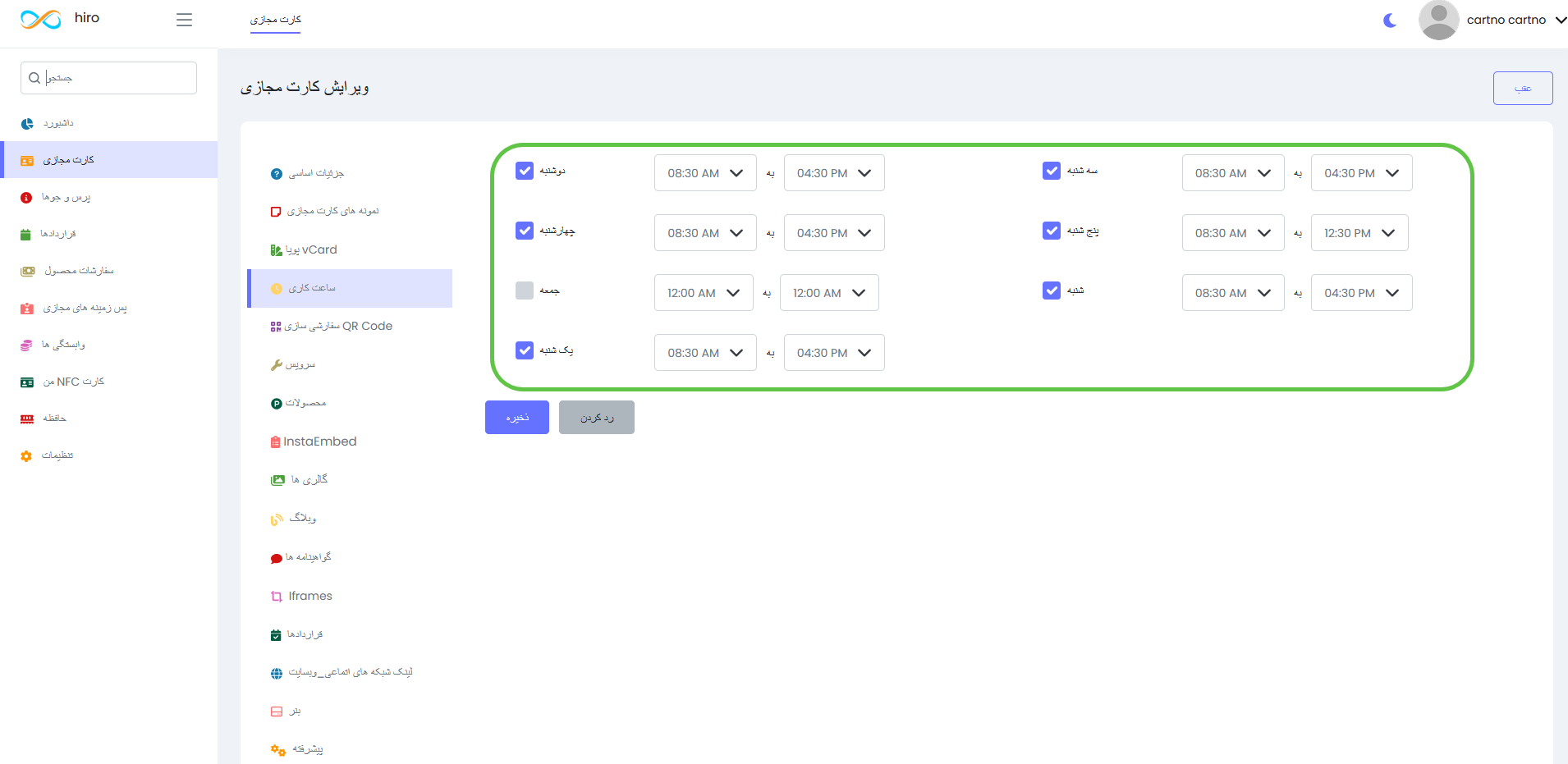
در بخش «ساعات کاری» میتوانید روزها و ساعات فعالیت مجموعه خود را ثبت کنید تا کاربران هنگام مشاهده کارت، برنامه کاری شما را بدانند.
مرحله ۷: سفارشیسازی QR Code
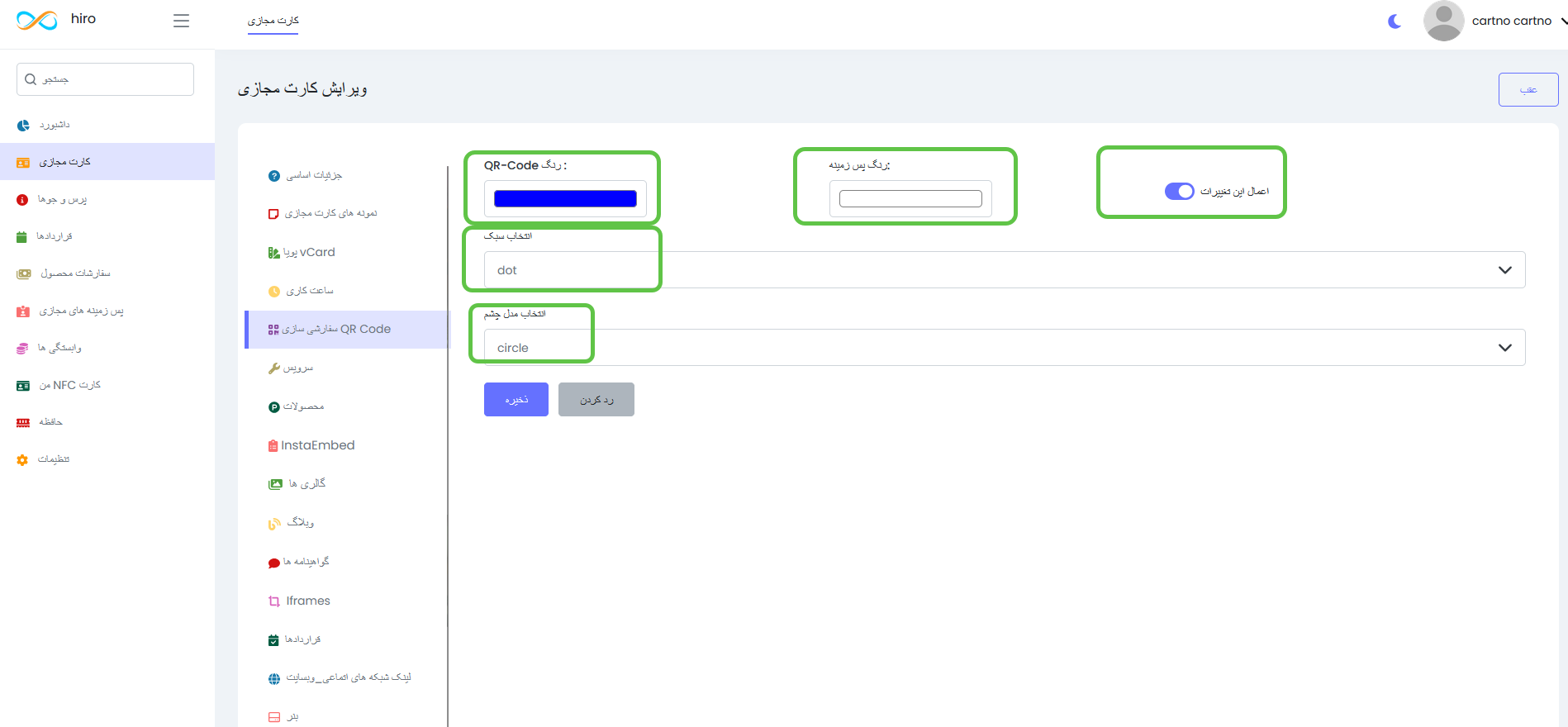
از بخش «سفارشیسازی QR Code» میتوانید:
-
رنگ کیوآرکد
-
سبک نمایش
-
نوع فریم QR
را مطابق سلیقه خود تنظیم کنید.
مرحله ۸: افزودن محصولات
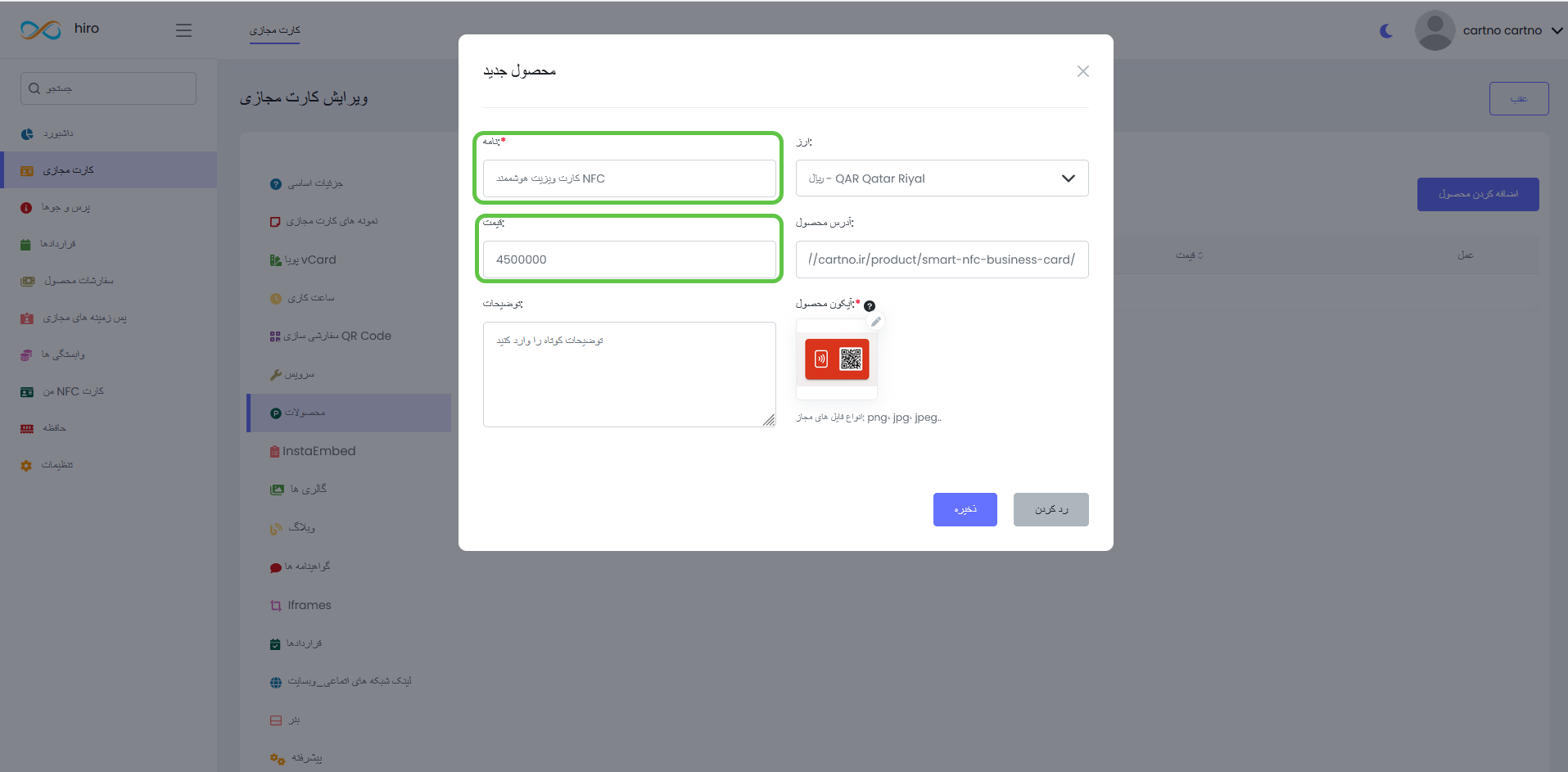
وارد بخش «محصولات» شوید و روی «افزودن محصول» کلیک کنید.
در پنجره باز شده، اطلاعات زیر را وارد کنید:
-
نام محصول
-
قیمت و واحد پول
-
لینک یا آدرس صفحه محصول (در صورت وجود)
-
تصویر محصول
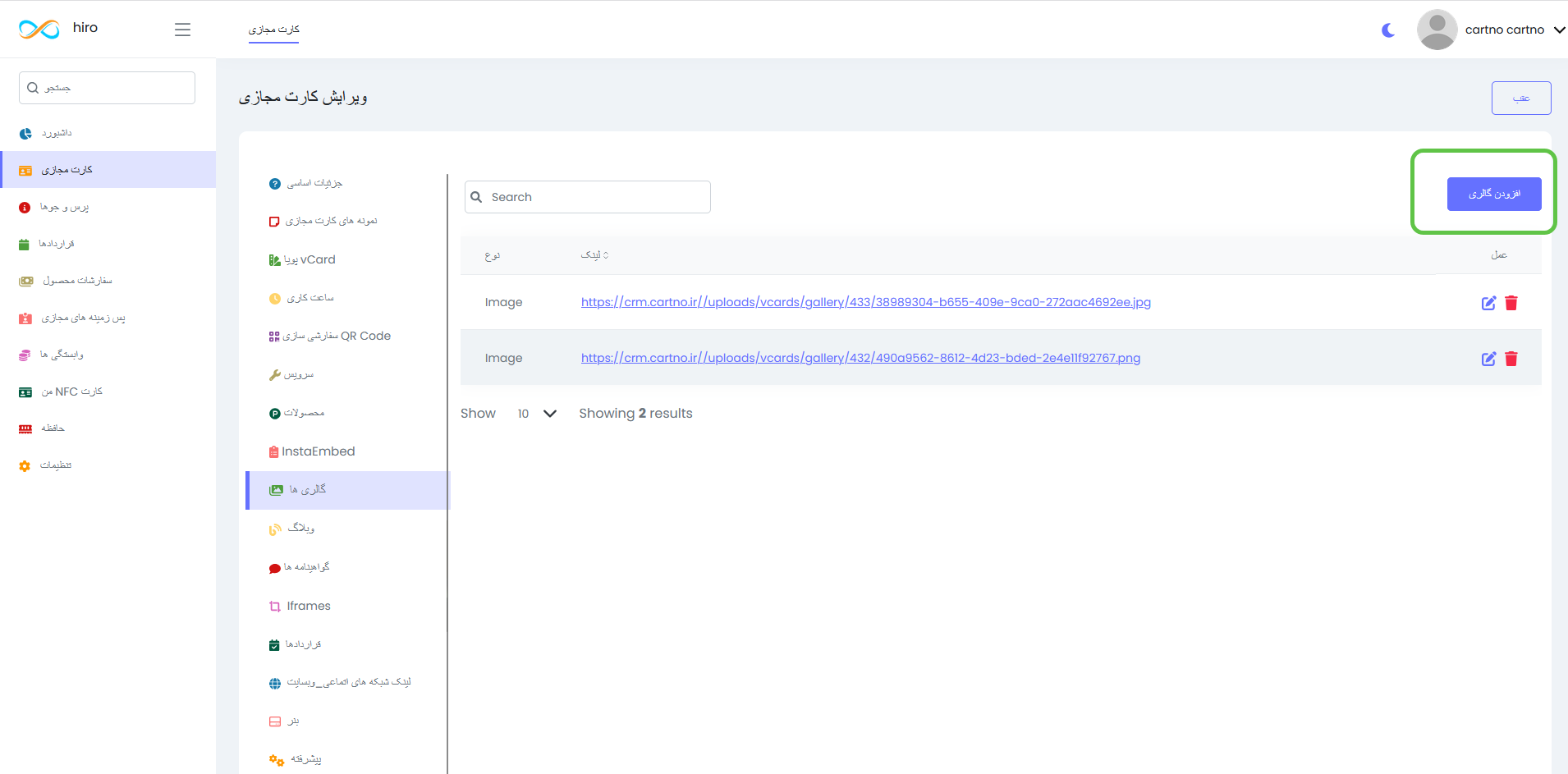
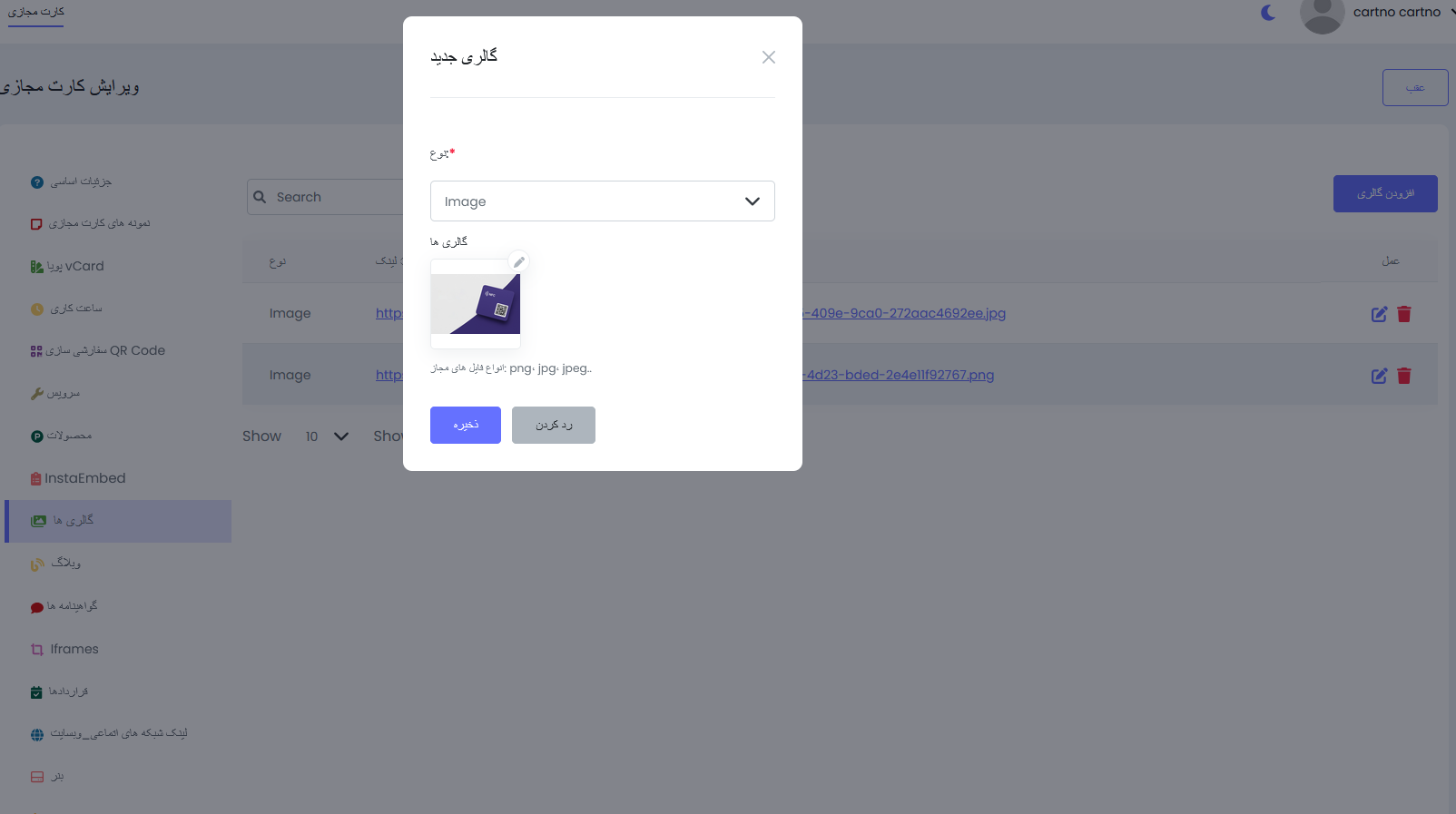
مرحله ۹: مدیریت گالری تصاویر
در بخش «گالری» میتوانید تصاویر مرتبط با کسبوکار خود شامل:
- عکس محصولات
- نمونه کارها
- تصاویر محیط کار
- و …
را بارگذاری و مدیریت کنید.
جمعبندی آموزش ساخت کارت ویزیت هوشمند NFC
با دنبال کردن این مراحل، شما می توانید به راحتی کارت ویزیت هوشمند NFC خود را در داشبورد کارت نو ایجاد، ویرایش و شخصیسازی کنید. از ورود به حساب کاربری، انتخاب یا ایجاد کارت مجازی، ویرایش اطلاعات شخصی و شغلی، طراحی ظاهر کارت و vCard، تا افزودن محصولات، تصاویر گالری و سفارشیسازی QR Code همه امکانات لازم در اختیار شماست تا کارت ویزیت دیجیتال خود را به بهترین شکل آماده کنید.
در صورتی که نیاز به راهنمایی بیشتر دارید یا با هر مرحلهای مشکل داشتید، تیم پشتیبانی ما آماده پاسخگویی به شماست. با ما تماس بگیرید تا شما را راهنمایی کنیم.
اگر میخواهید بدون آزمون و خطا، کارت ویزیتی حرفهای و آماده چاپ داشته باشید، میتوانید از نمونه طرح رایگان و قابل ویرایش کارت ویزیت که بر اساس همین اصول طراحی شدهاند استفاده کنید. مشاهده و خرید کارت ویزیتهای آماده