
آموزش ساخت دفترچه تلفن در پنل پیامکی هیرو پیامک
ساخت دفترچه تلفن در پنل پیامکی، یکی از اولین و مهمترین مراحل برای ارسال پیامک انبوه هدفمند به مشتریان است. با استفاده از قابلیت دفترچه تلفن در پنل هیرو پیامک، میتوانید مخاطبان خود را گروهبندی کرده و بر اساس اطلاعات ذخیرهشده، پیامکهای شخصیسازیشده و مؤثر ارسال کنید.
در این آموزش، ساخت دفترچه تلفن در پنل پیامکی هیرو پیامک را بهصورت مرحلهبهمرحله توضیح میدهیم. همچنین در انتهای صفحه، فایل PDF و ویدیوی آموزشی این راهنما نیز در دسترس شما قرار دارد.
ساخت دفترچه تلفن در پنل پیامکی هیرو اس ام اس
مرحله ۱: ورود به بخش دفترچه تلفن
-
پس از ورود به پنل پیامکی هیرو، از منوی امکانات گزینه دفترچه تلفن را انتخاب نمایید.
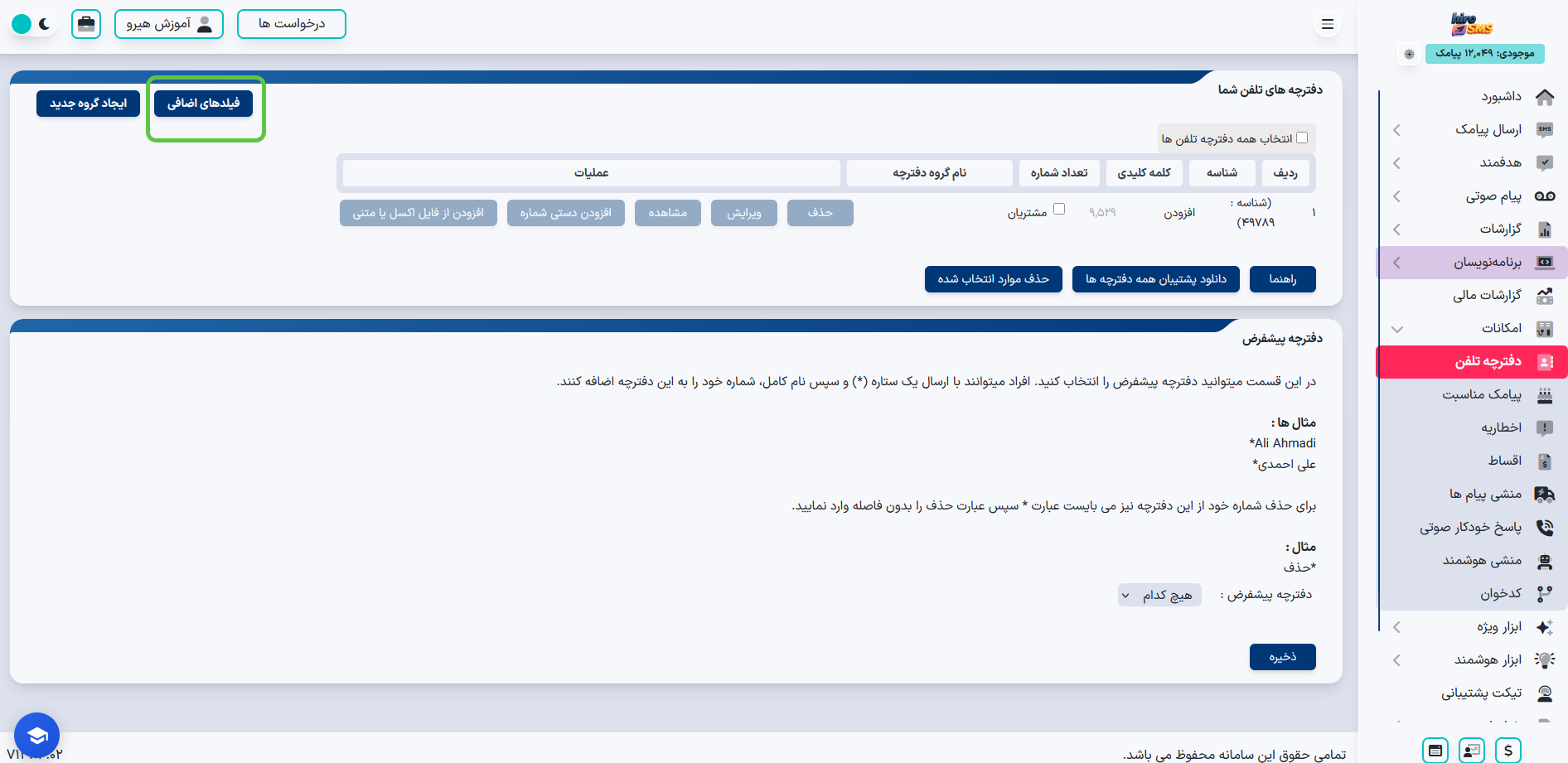
مرحله ۲: ایجاد فیلدهای اضافی دفترچه تلفن
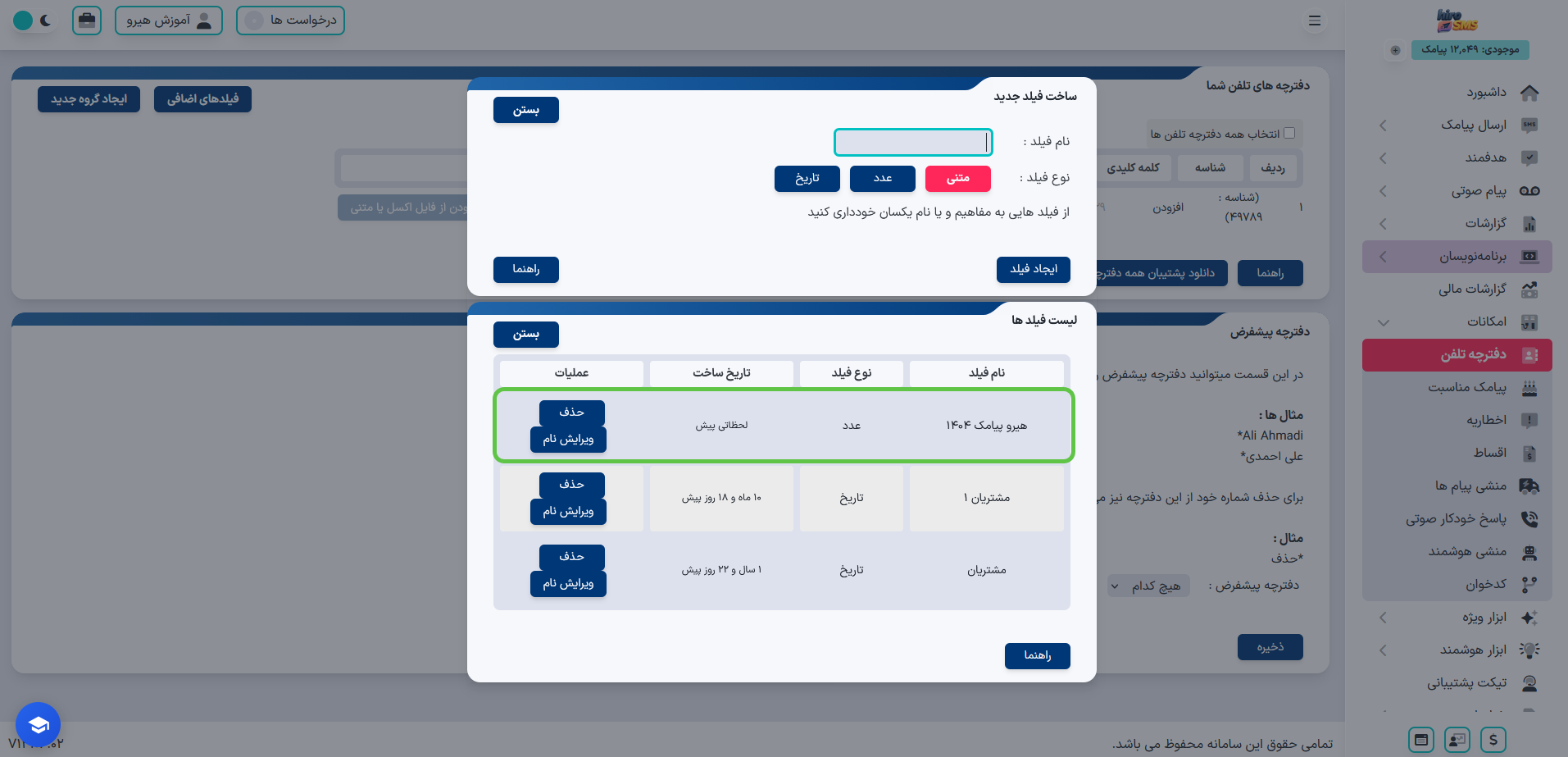
در این مرحله باید فیلد مربوط به دفترچه تلفن را ایجاد کنید:
-
نام فیلد: نام دفترچه تلفن موردنظر را وارد نمایید.
-
نوع فیلد: گزینه عدد را انتخاب کنید.
سپس روی گزینه ایجاد فیلد کلیک نمایید.
⚠️ توجه: پس از ایجاد فیلد، حتماً صفحه را رفرش (Refresh) کنید. پس از آن، نام فیلد ایجادشده در لیست فیلدها برای شما نمایش داده میشود.
مرحله ۳: ایجاد گروه جدید دفترچه تلفن
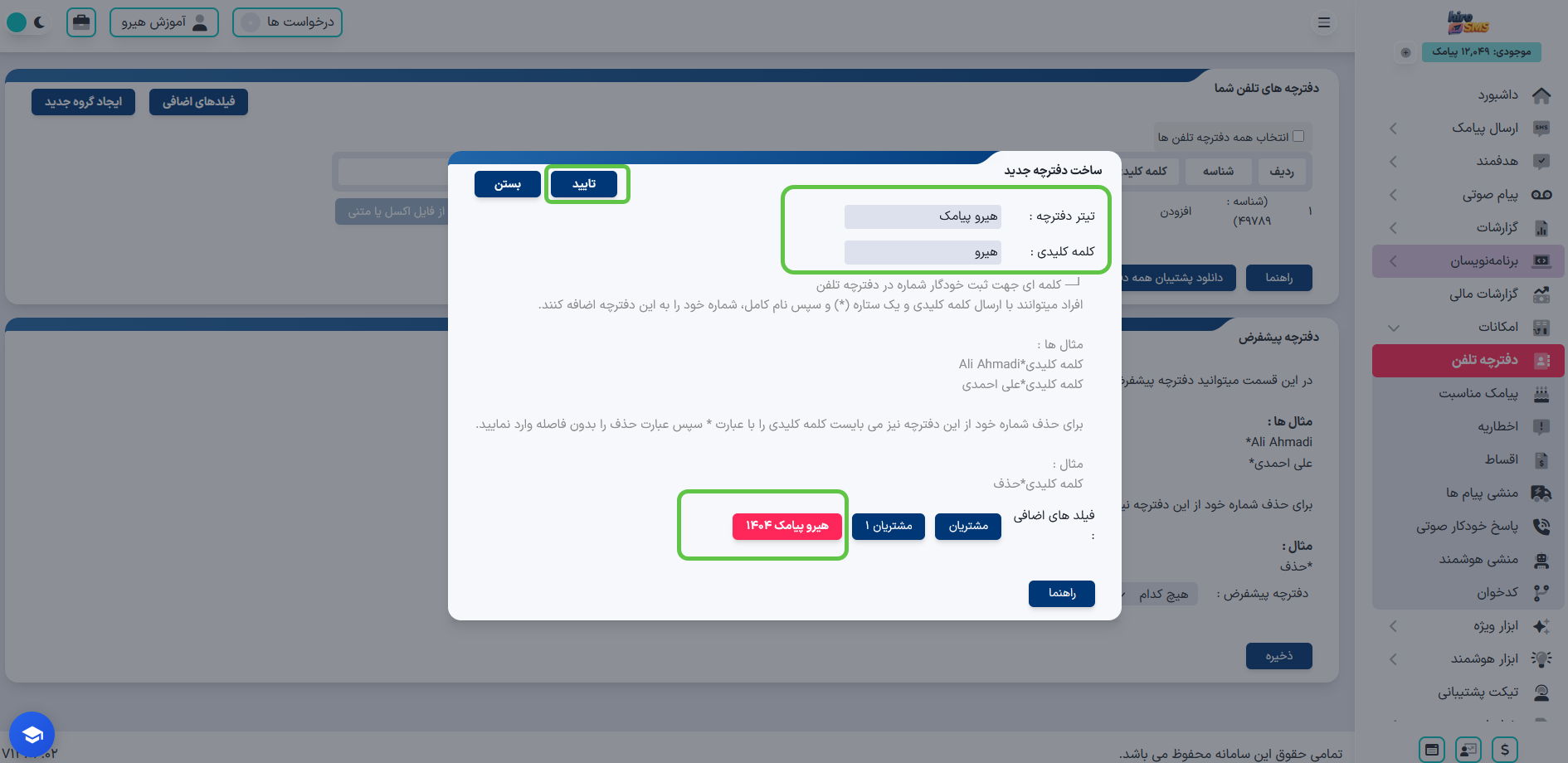
برای ساخت گروه جدید:
-
در فیلد تیتر دفترچه، عنوان دفترچه تلفن را وارد نمایید.
-
در فیلد کلمه کلیدی، یک کلمه کلیدی دلخواه تایپ کنید.
-
در بخش فیلدهای اضافی، نام دفترچه تلفنی که در مرحله قبل ایجاد کردهاید را انتخاب نمایید.
مرحله ۴: مشاهده و ویرایش دفترچه تلفن
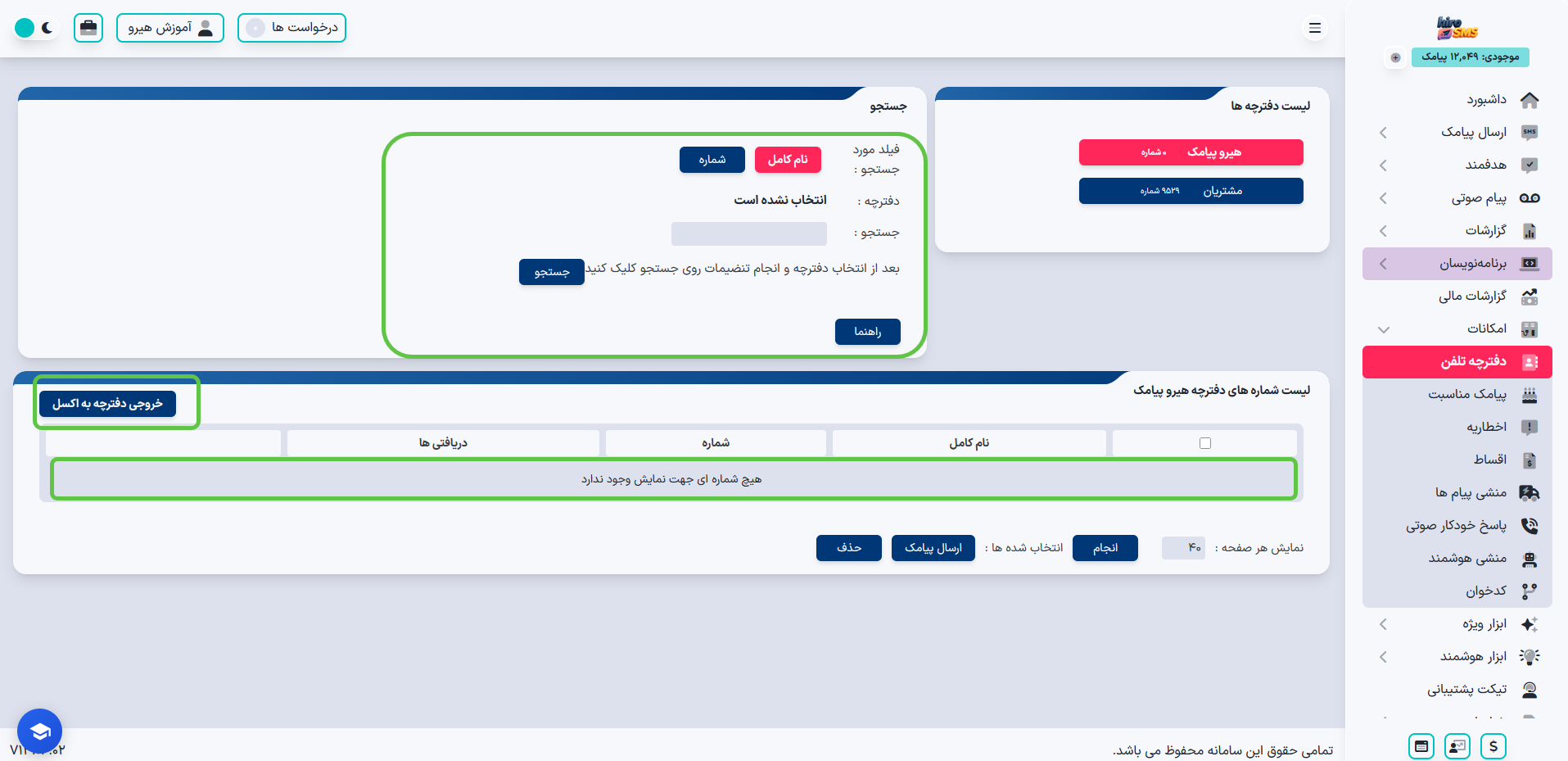
در این بخش میتوانید دفترچه تلفن ایجادشده را:
-
مشاهده کنید
-
ویرایش نمایید
-
و مخاطبان را جستجو کنید
امکان جستجو بر اساس نام کامل یا شماره تلفن در این بخش وجود دارد.
مرحله ۵: افزودن دستی شماره تلفن به دفترچه تلفن
در لیست دفترچه تلفن، گزینه افزودن دستی شماره را انتخاب نمایید.
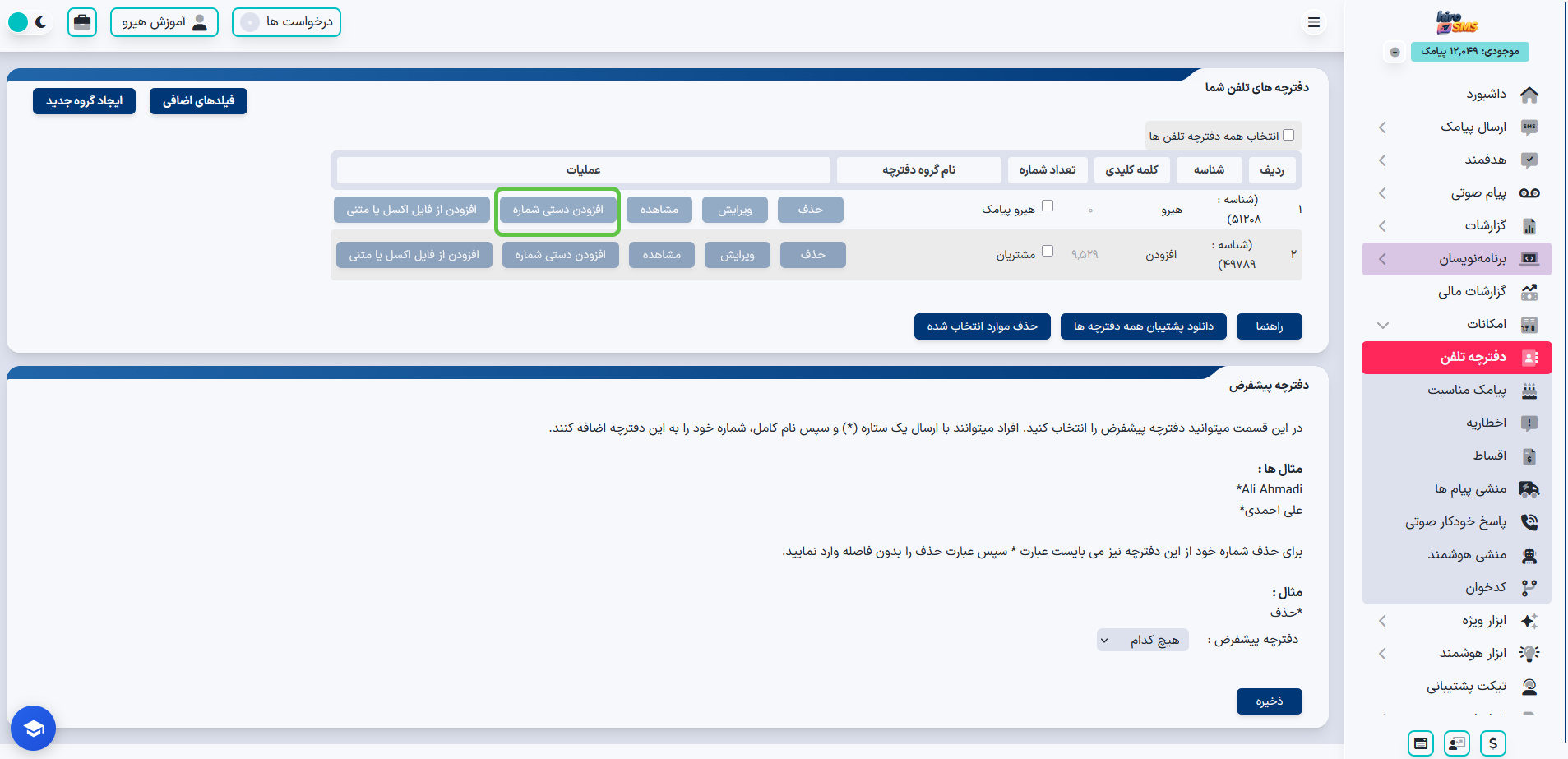
در پنجره بازشده، دو روش برای ثبت شماره وجود دارد:
1. روش ساده
-
دفترچه تلفن را انتخاب کنید
-
شماره تلفنها را بهصورت دستی وارد نمایید
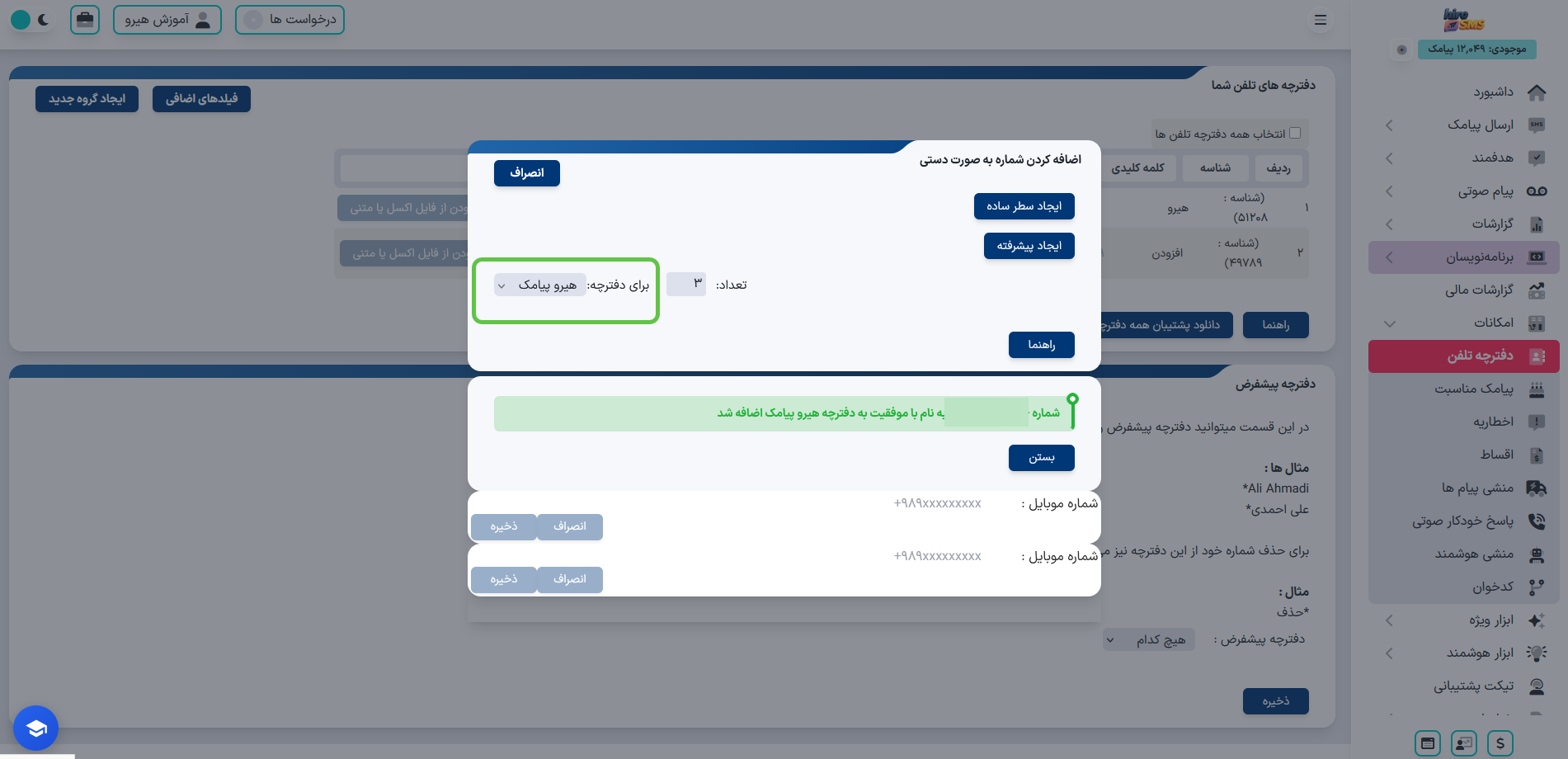
2. روش پیشرفته
در این روش میتوانید اطلاعات کاملتری برای هر مخاطب ثبت کنید، از جمله:
-
شماره موبایل
-
نام کامل
-
جنسیت
-
آدرس
-
پیشوند
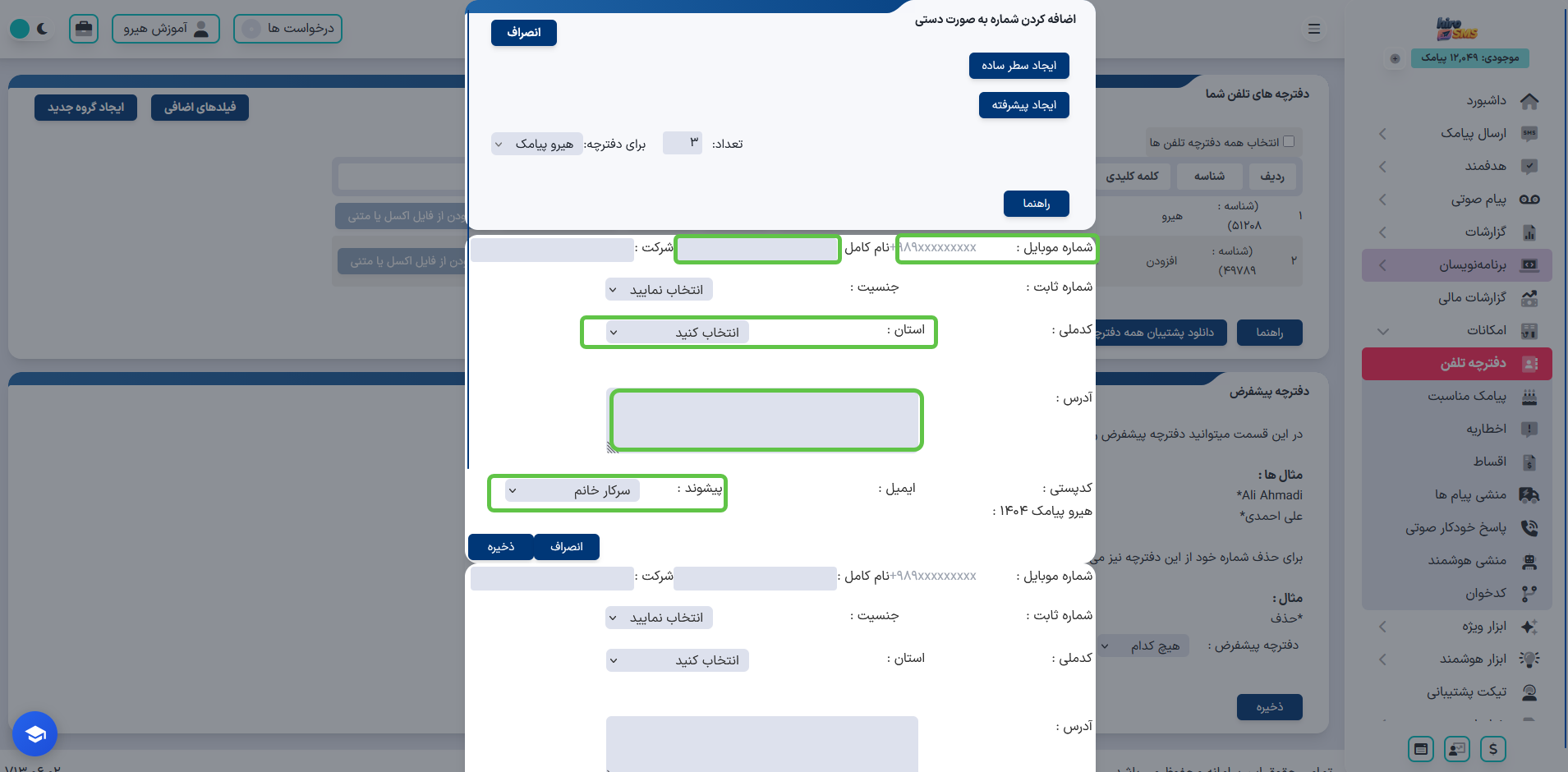
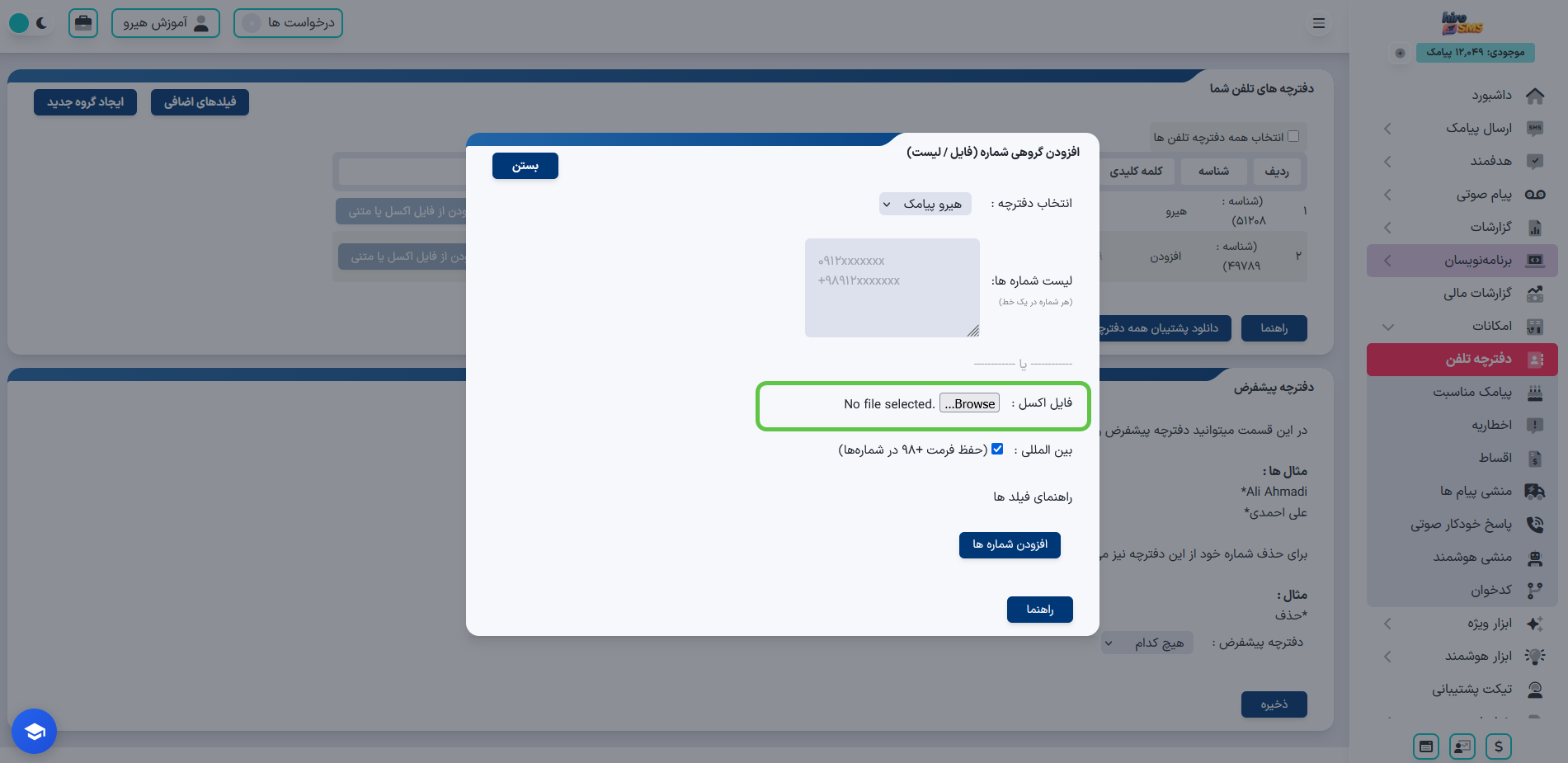
مرحله ۶: افزودن شماره تلفن از طریق فایل
روش اول: وارد کردن دستی
-
شمارهها را در فیلد لیست شمارهها وارد کنید
-
هر شماره باید در یک خط جداگانه قرار گیرد
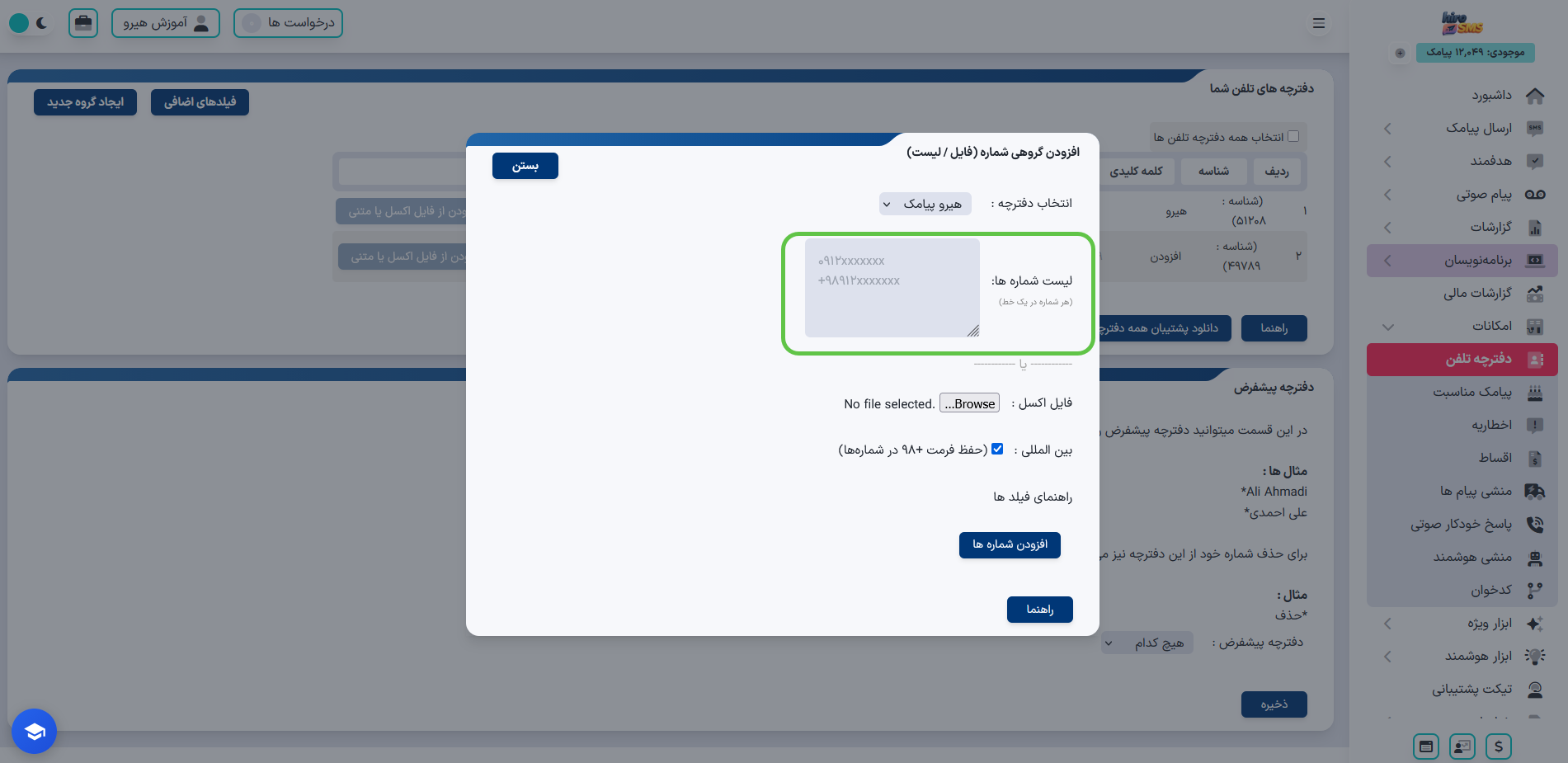
روش دوم: بارگذاری فایل اکسل
-
فایل اکسل حاوی شمارهها را بارگذاری نمایید
-
سپس روی گزینه افزودن شمارهها کلیک کنید
نکته مهم: شماره تلفنها باید در ستون اول فایل اکسل و به صورت لاتین وارد شده باشند.
آموزشهای تکمیلی
در پنل پیامکی هیرو پیامک، آموزشهای متنی، تصویری و ویدیویی متعددی برای راهنمایی کاربران در زمینه ساخت دفترچه تلفن و ارسال پیامک در دسترس است.
مطالب مرتبط: آموزش صفر تا صد ارسال سریع پیام در پنل پیامکی هیرو